極悪非道なおもちゃの世界を舞台に繰り広げられる、激しいアーケードロワイヤルに挑むソニックランブル。
今回の記事ではこの「Sonic Rumble」の操作に関わるキーボードや、コントローラーの設定を解説します。
Sonic Rumbleの操作を確認する方法
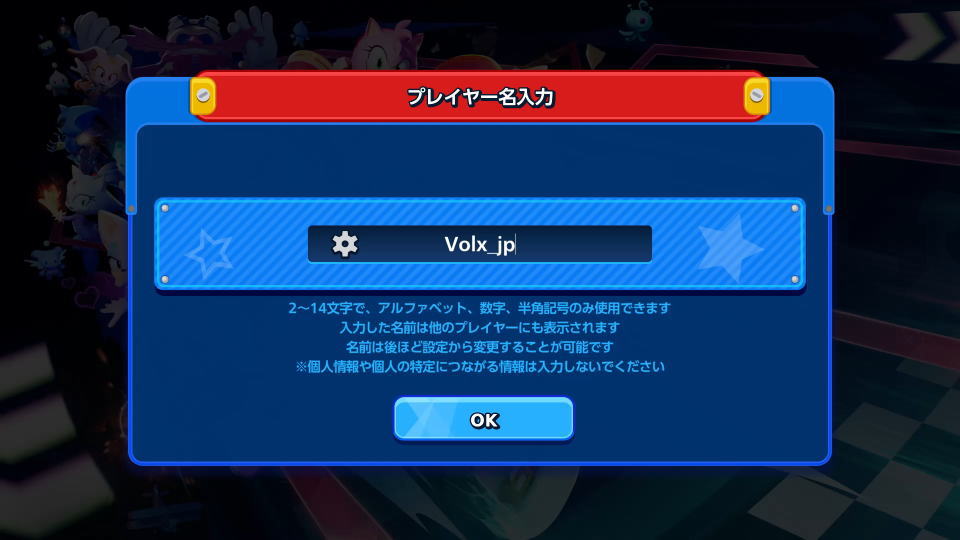
ソニックランブルの操作を確認するには、強制ステージを1度クリアして「プレイヤー名」を入力します。
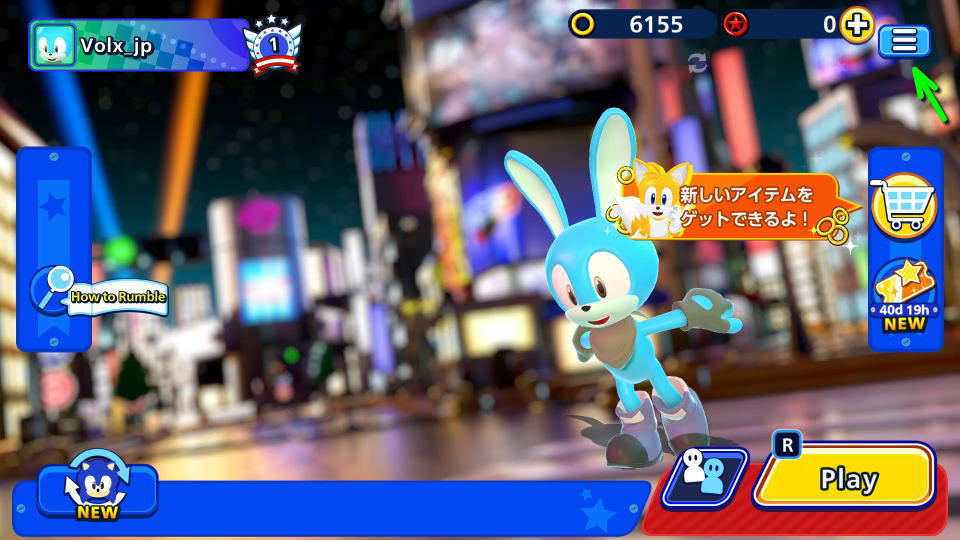
ロビーに移動したら、右上の「メニュー」を開きます。
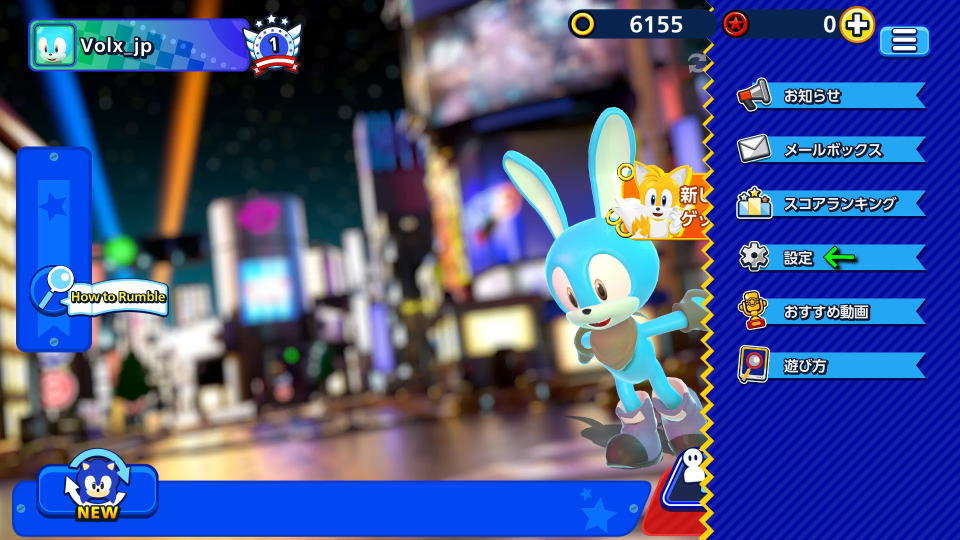
メニューを開いたら、下から3番目にある「設定」を選択します。
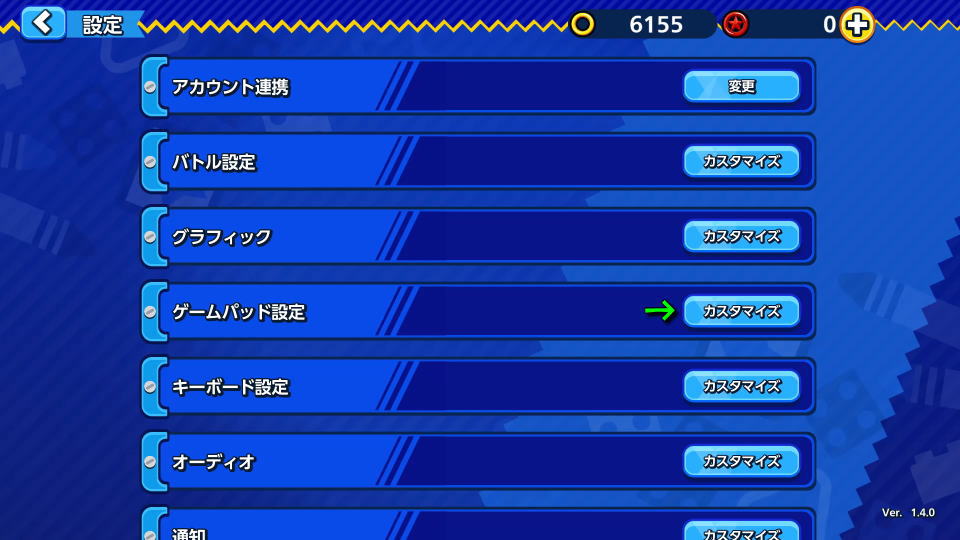
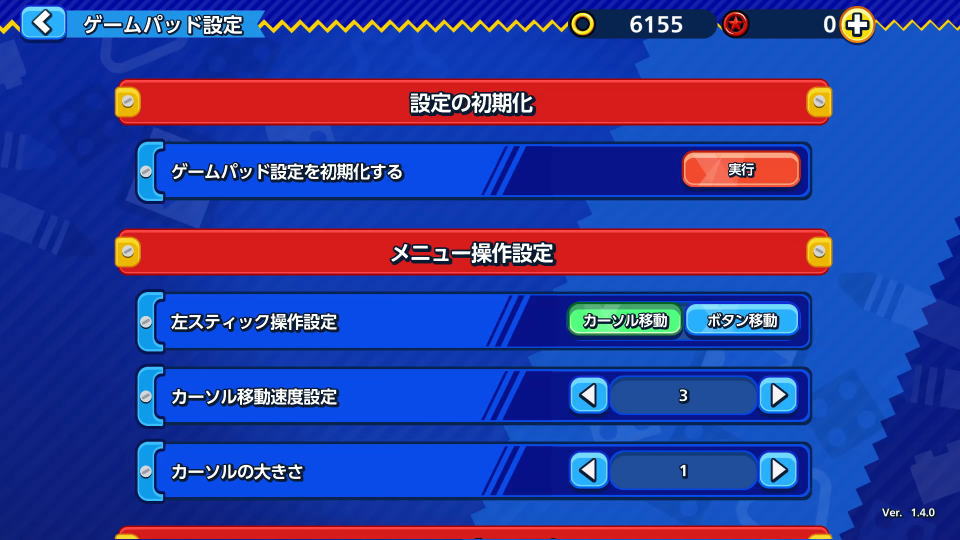
設定に移動したら、操作するデバイスに応じて「ゲームパッド設定」または「キーボード設定」を選択します。
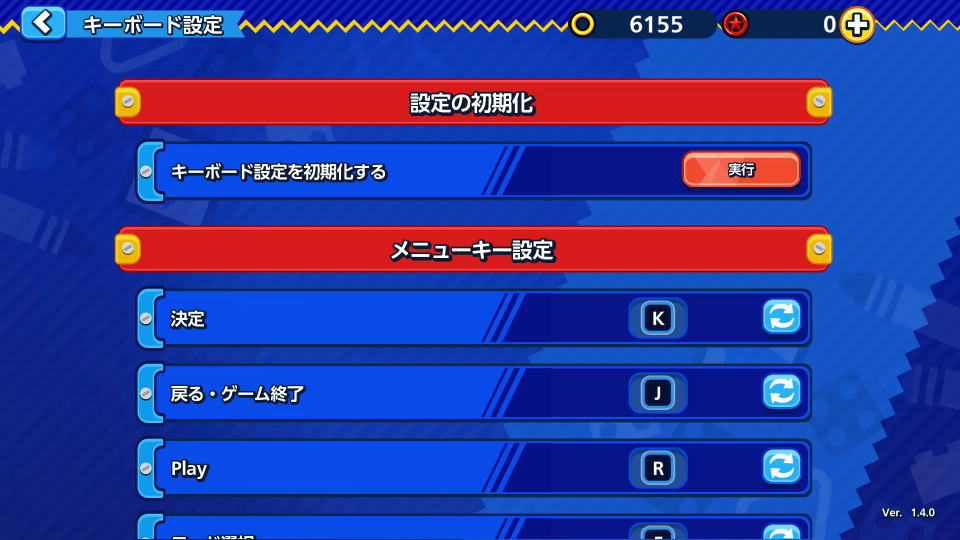
Sonic Rumbleのキーボード設定
ソニックランブルの「キーボード設定」です。
また右下のフォームに「任意の文字列」を入力すると、その文字が含まれる行のみ検索できます。
| キーボード設定 | キー割り当て |
|---|---|
| 決定 | K |
| 戻る・ゲーム終了 | J |
| Play | R |
| モード選択 | F |
| 右タブ移動 | E |
| 左タブ移動 | Q |
| 上カテゴリ移動 | T |
| 下カテゴリ移動 | G |
| 上ボタン移動 | W |
| 右ボタン移動 | D |
| 下ボタン移動 | S |
| 左ボタン移動 | A |
| 上移動 | W |
| 右移動 | D |
| 下移動 | S |
| 左移動 | A |
| ジャンプ | Space |
| アクション | 左クリック |
| アタック | 右クリック |
| スキル1 | Q |
| スキル2 | E |
| カメラリセット | ホイールクリック |
| エモート | F |
| スタンプ | R |
| エモート・スタンプ用1 | 1 |
| エモート・スタンプ用2 | 2 |
| エモート・スタンプ用3 | 3 |
| エモート・スタンプ用4 | 4 |
| 通報 | C |
| 他人を見る | X |
Sonic Rumbleのコントローラー設定
ソニックランブルの「コントローラー設定」です。
| コントローラー設定 | PlayStation | Xbox |
|---|---|---|
| 決定 | × | A |
| 戻る | ○ | B |
| Play | △ | Y |
| モード選択 | □ | X |
| ゲーム終了 | OPTIONS | メニュー |
| 右タブ移動 | R1 | RB |
| 左タブ移動 | L1 | LB |
| 上カテゴリ移動 | L2 | LT |
| 下カテゴリ移動 | R2 | RT |
| ジャンプ | × | A |
| アクション | ○ | B |
| アタック | R2 | RT |
| スキル1 | □ | X |
| スキル2 | △ | Y |
| カメラリセット | R3 | R3 |
| エモート | L1 | LB |
| スタンプ | R1 | RB |
| エモート・スタンプ用1 | L1 / R1 + △ | LB / RB + Y |
| エモート・スタンプ用2 | L1 / R1 + × | LB / RB + A |
| エモート・スタンプ用3 | L1 / R1 + □ | LB / RB + X |
| エモート・スタンプ用4 | L1 / R1 + ○ | LB / RB + B |
| スロット送り | L1 / R1 + L2 | LB / RB + LT |
| 通報 | OPTIONS | メニュー |
| 他人を見る | L2 | LT |
| プレイヤー送り(進む) | 方向キー右 | 方向パッド右 |
| プレイヤー送り(戻る) | 方向キー左 | 方向パッド左 |
Xbox Game Passの価格を見る
Game Pass Ultimateは、月額わずか「1,550円」で対象のゲームが遊び放題になるサービスです。
一部のゲームは発売日当日からプレイできるため、購入することなく新作が遊べてしまいます。


公式サイト:Sonic Rumble