メトロイドヴァニアやピクセルアートなど、様々な要素が合わさった2DアクションアドベンチャーのTEVI。
今回の記事ではこの「TEVI」の操作に関わるキーボードや、コントローラーの設定について解説します。
TEVIの操作を確認する方法
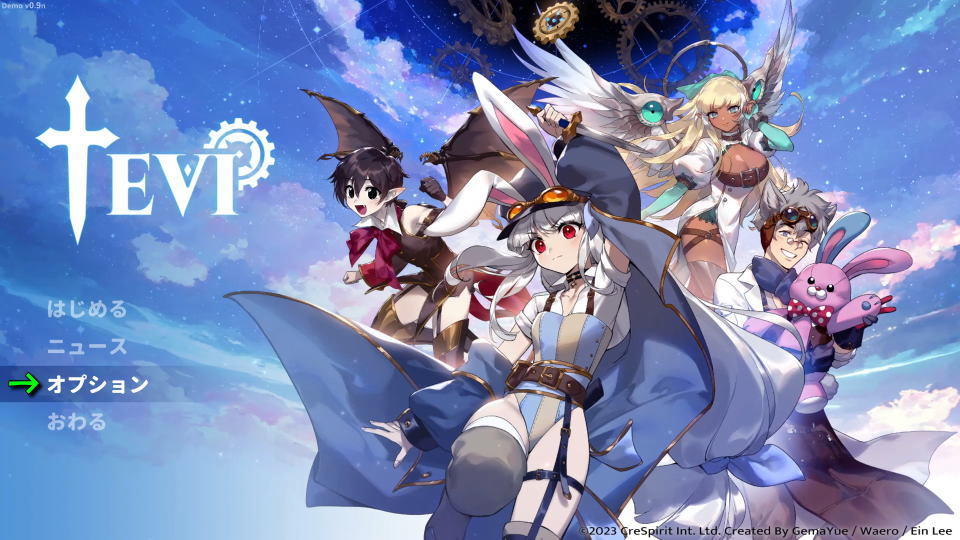
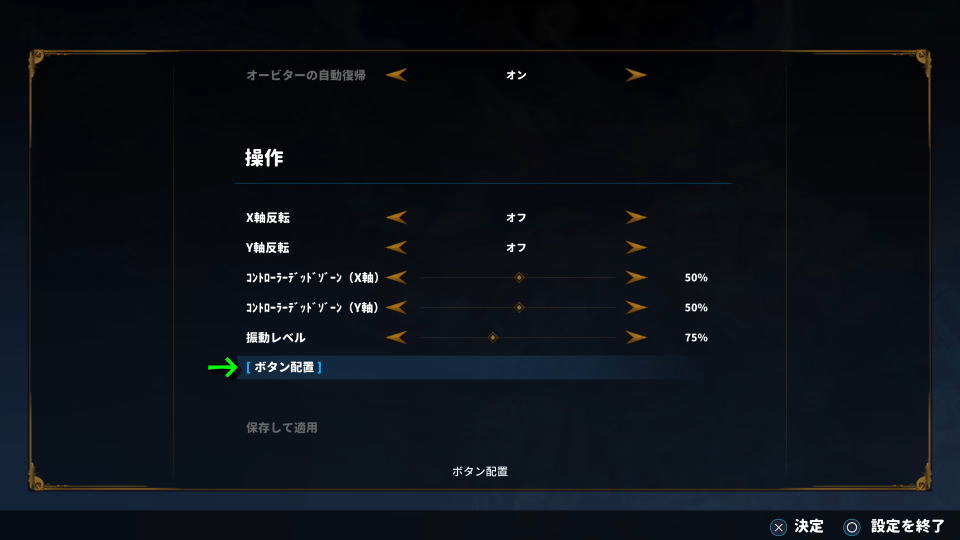
TEVIの操作を確認するには、タイトルメニューから「オプション」に進みます。
オプションに移動したら、画面を下にスクロールします。
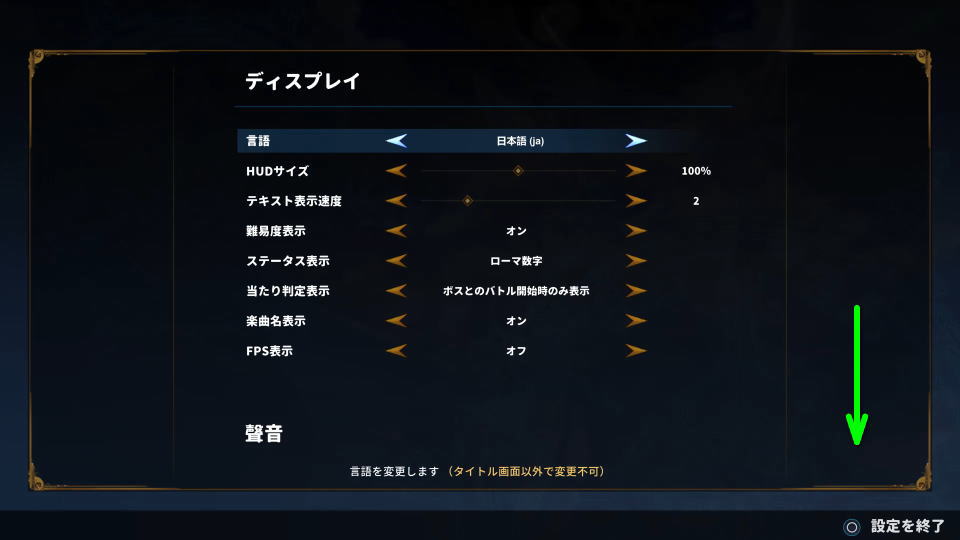
画面を下にスクロールしたら、ページ最下部にあたりにある「ボタン配置」を選択します。
TEVIのキーボード設定
TEVIの「キーボード設定」です。
また右下のフォームに「任意の文字列」を入力すると、その文字が含まれる行のみ検索できます。
| キーボード設定 | キー割り当て |
|---|---|
| 右 | カーソル右 |
| 左 | カーソル左 |
| 上 | カーソル上 |
| 下 | カーソル下 |
| ジャンプ | Z |
| 遠隔攻撃 | X |
| 近接攻撃 | C |
| コア展開 | V |
| エア― | 左Ctrl |
| ソウルバースト | 左Shift |
| セーブルに切り替え | A |
| セリアに切り替え | S |
| 戦術メニュー | Tab |
| メインメニュー | Esc |
| 宙返り攻撃 | D |
| クロスボム設置 | F |
| キャラクターメニュー | P |
| アイテムメニュー | I(アイ) |
| シジルメニュー | B |
| クラフトメニュー | K |
| マップメニュー | M |
| ノートメニュー | N |
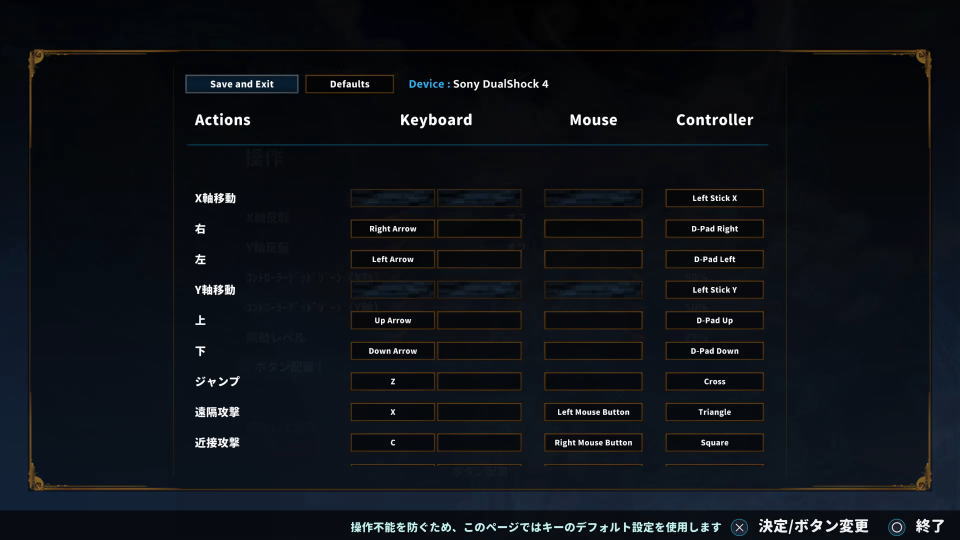
TEVIのコントローラー設定
TEVIの「コントローラー設定」です。
ただしスペースの関係上、ボタンやキーが割り当てられていない項目は割愛しています。
コントローラー選びで迷った場合は、SteamでもXbox Game Passでも使えるXbox純正品がオススメです。
その理由として、Xbox Game PassではDUALSHOCK 4やDualSenseで操作できないゲームがあるからです。


| コントローラー設定 | Xbox | PlayStation |
|---|---|---|
| X軸移動 | Lスティック左右 | Lスティック左右 |
| 右 | 方向パッド右 | 方向キー右 |
| 左 | 方向パッド左 | 方向キー左 |
| Y軸移動 | Lスティック上下 | Lスティック上下 |
| 上 | 方向パッド上 | 方向キー上 |
| 下 | 方向パッド下 | 方向キー下 |
| ジャンプ | A | × |
| 遠隔攻撃 | Y | △ |
| 近接攻撃 | X | □ |
| コア展開 | B | ○ |
| エア― | RT | R2 |
| ソウルバースト | LT | L2 |
| セーブルに切り替え | LB | L1 |
| セリアに切り替え | RB | R1 |
| 戦術メニュー | ビュー | SHARE |
| メインメニュー | メニュー | OPTIONS |
| 宙返り攻撃 | Rスティック上 | Rスティック上 |
| クロスボム設置 | Rスティック下 | Rスティック下 |
| マップメニュー | R3 | R3 |
Xbox Game Passの価格を見る
Game Pass Ultimateは、月額わずか「1,550円」で対象のゲームが遊び放題になるサービスです。
一部のゲームは発売日当日からプレイできるため、購入することなく新作が遊べてしまいます。

公式サイト:TEVI