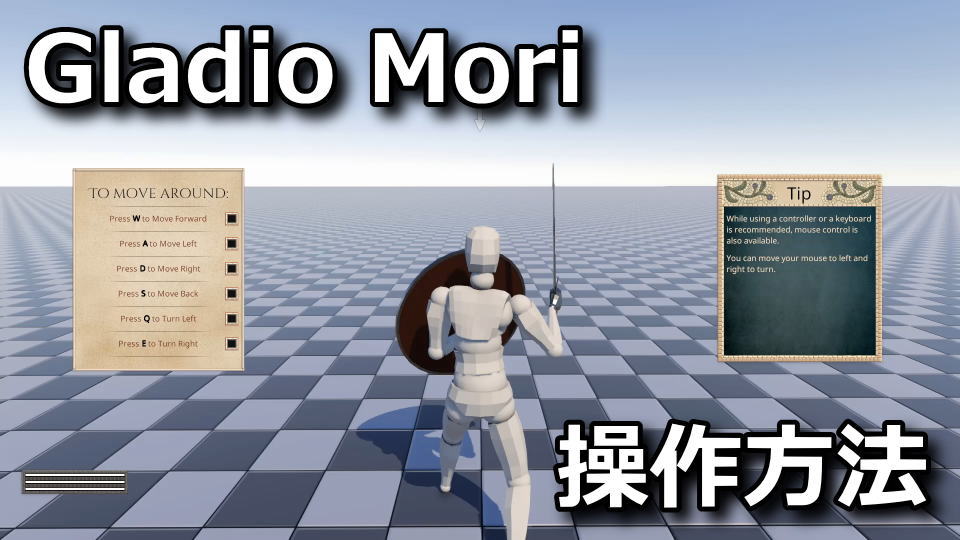
自分だけの戦闘スタイルが楽しめる、物理演算に基づいたマルチプレイヤー格闘ゲームのGladio Mori。
今回の記事ではこの「Gladio Mori」の操作に関わるキーボードや、コントローラーの設定を解説します。
Gladio Moriを日本語化する方法
Gladio Moriを日本語化するには、まず初回起動時に始まる「チュートリアル」を終えます。
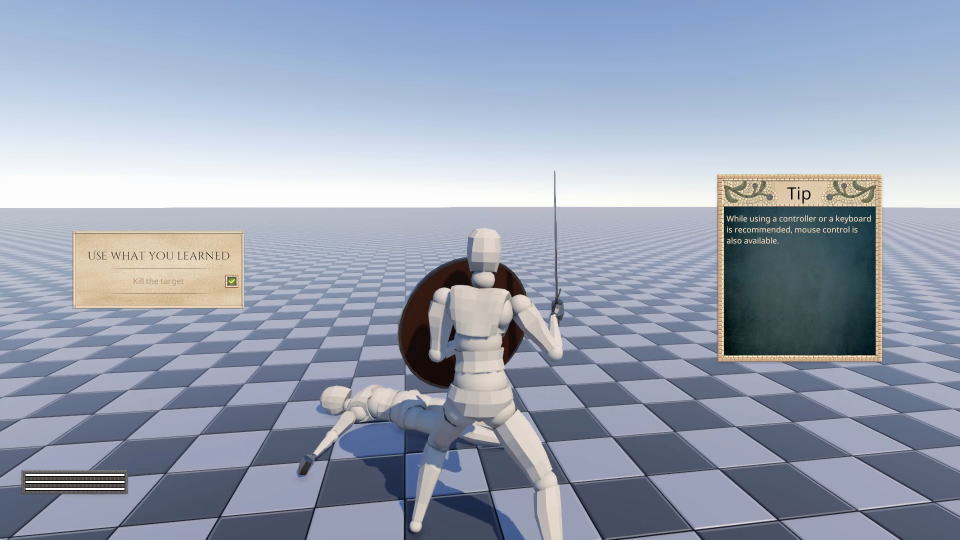
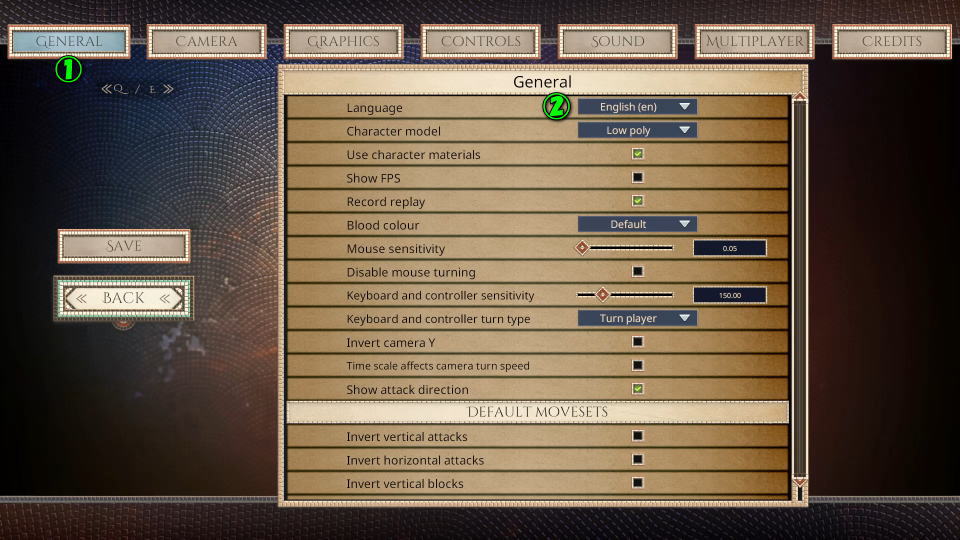
チュートリアルを終えたら、タイトルメニューから「OPTIONS」に進みます。
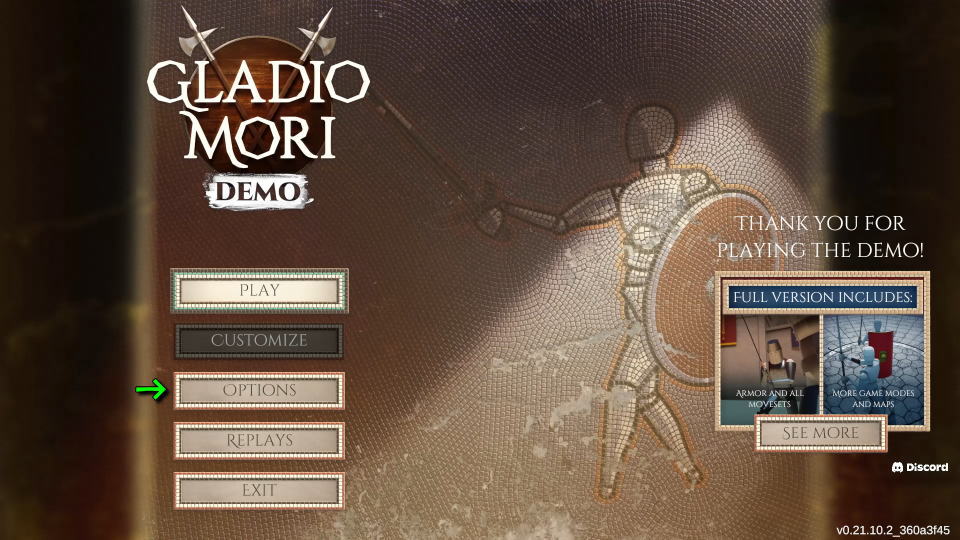
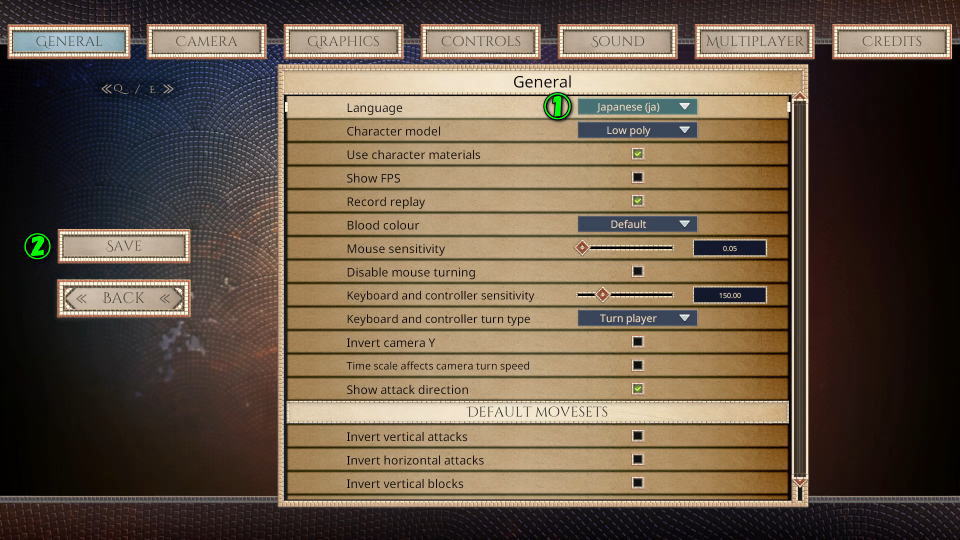
OPTIONSに移動したら「GENERAL」のLANGUAGEで「Japanese(ja)」を選択します。
LANGUAGEにJapanese(ja)を選択したら、画面左端にある「SAVE」で変更を保存します。
Gladio Moriの操作を確認する方法
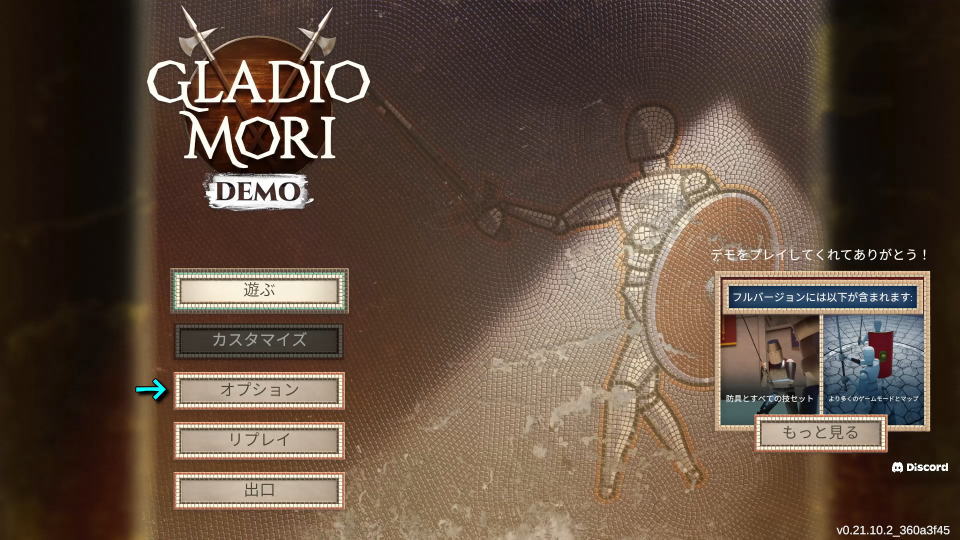
Gladio Moriの操作を確認するには、日本語化済みのタイトルメニューから「オプション」に進みます。
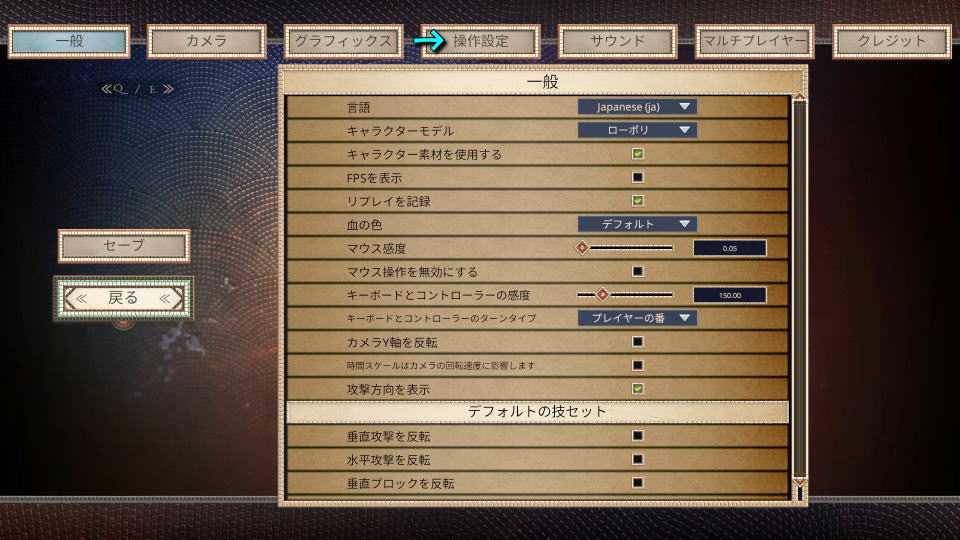
オプションに移動したら、上部のメニューの中央にある「操作設定」を選択します。
Gladio Moriのキーボード設定
Gladio Moriの「キーボード設定」です。
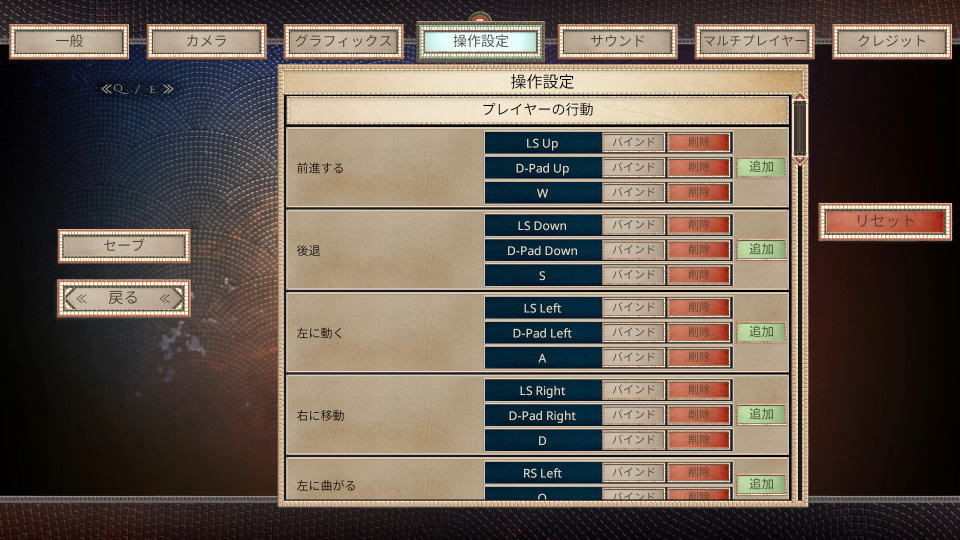
また右下のフォームに「任意の文字列」を入力すると、その文字が含まれる行のみ検索できます。
| 分類 | キーボード設定 | キー割り当て |
|---|---|---|
| [プレイヤーの行動] | 前進する | W |
| [プレイヤーの行動] | 後退する | S |
| [プレイヤーの行動] | 左に移動 | A |
| [プレイヤーの行動] | 右に移動 | D |
| [プレイヤーの行動] | 左に曲がる | Q |
| [プレイヤーの行動] | 右に曲がる | E |
| [プレイヤーの行動] | 上を見る | F |
| [プレイヤーの行動] | 下を見る | R |
| [プレイヤーの行動] | アクション1(デフォルト:左を攻撃) | J |
| [プレイヤーの行動] | アクション2(デフォルト:突き) | K |
| [プレイヤーの行動] | アクション3(デフォルト:右を攻撃) | L |
| [プレイヤーの行動] | アクション4(デフォルト:必殺技1) | U |
| [プレイヤーの行動] | アクション5(デフォルト:上段攻撃) | I(アイ) |
| [プレイヤーの行動] | アクション6(デフォルト:必殺技2) | O(オー) |
| [プレイヤーの行動] | アクション7 | M |
| [プレイヤーの行動] | アクション8(デフォルト:下段攻撃) | ,(コンマ) |
| [プレイヤーの行動] | アクション9 | .(ピリオド) |
| [プレイヤーの行動] | アクション10(デフォルト:ブロック) | ;(セミコロン) |
| [プレイヤーの行動] | アクション11 | P |
| [プレイヤーの行動] | アクション12 | / |
| [プレイヤーの行動] | アクション13 | H |
| [プレイヤーの行動] | アクション14 | N |
| [プレイヤーの行動] | アクション15 | C |
| [プレイヤーの行動] | 方向マウスジェスチャーアクション1 | 左クリック |
| [プレイヤーの行動] | 方向マウスジェスチャーアクション2 | 右クリック |
| [一般] | チャット | Y |
| [一般] | 再起動 | |
| [一般] | リプレイを保存 | F5 |
| [一般] | プッシュ・トゥ・トーク | V |
| [編集者] | キーフレームを作成 | S |
| [編集者] | 削除 | Delete |
| [編集者] | カメラをフォーカス | D |
| [編集者] | 回転 | E |
| [編集者] | 移動 | W |
| [リプレイ / 観戦] | 上に移動(フリーカメラ) | Shift |
| [リプレイ / 観戦] | 下に移動(フリーカメラ) | Ctrl |
| [リプレイ / 観戦] | ツールバーの切り替え | Ctrl |
| [リプレイ / 観戦] | 再生 / 一時停止 | Space |
| [リプレイ / 観戦] | リプレイ速度を設定(0.25倍) | 1 |
| [リプレイ / 観戦] | リプレイ速度を設定(0.50倍) | 2 |
| [リプレイ / 観戦] | リプレイ速度を設定(0.75倍) | 3 |
| [リプレイ / 観戦] | リプレイ速度を設定(1.00倍) | 4 |
| [リプレイ / 観戦] | リプレイ速度を設定(1.25倍) | 5 |
| [リプレイ / 観戦] | リプレイ速度を設定(1.50倍) | 6 |
| [リプレイ / 観戦] | リプレイ速度を設定:前へ | N |
| [リプレイ / 観戦] | リプレイ速度を設定:次へ | M |
| [リプレイ / 観戦] | カメラモード:フリールック | F1 |
| [リプレイ / 観戦] | カメラモード:フォロー | F2 |
| [リプレイ / 観戦] | カメラモード:シネマティック | F3 |
| [リプレイ / 観戦] | カメラモード:前へ | |
| [リプレイ / 観戦] | カメラモード:次へ | C |
| [リプレイ / 観戦] | カメラ追従:前のプレイヤー | Z |
| [リプレイ / 観戦] | カメラ追従:次のプレイヤー | X |
| [リプレイ / 観戦] | タイムライン:1つ前へジャンプ | |
| [リプレイ / 観戦] | タイムライン:1つ次へジャンプ |
Gladio Moriのコントローラー設定
Gladio Moriの「コントローラー設定」です。
だしスペースの関係上、ボタンやキーが割り当てられていない項目は割愛しています。
コントローラー選びで迷った場合は、SteamでもXbox Game Passでも使えるXbox純正品がオススメです。
その理由として、Xbox Game PassではDUALSHOCK 4やDualSenseで操作できないゲームがあるからです。


| コントローラー設定 | Xbox | PlayStation |
|---|---|---|
| 前進する | Lスティック上 | Lスティック上 |
| 後退する | Lスティック下 | Lスティック下 |
| 左に移動 | Lスティック左 | Lスティック左 |
| 右に移動 | Lスティック右 | Lスティック右 |
| 左に曲がる | Rスティック左 | Rスティック左 |
| 右に曲がる | Rスティック右 | Rスティック右 |
| 上を見る | Rスティック上 | Rスティック上 |
| 下を見る | Rスティック下 | Rスティック下 |
| アクション1(デフォルト:左を攻撃) | X | □ |
| アクション2(デフォルト:突き) | RT | R2 |
| アクション3(デフォルト:右を攻撃) | B | ○ |
| アクション4(デフォルト:必殺技1) | LB | L1 |
| アクション5(デフォルト:上段攻撃) | Y | △ |
| アクション6(デフォルト:必殺技2) | RB | R1 |
| アクション7 | 方向パッド左 | 方向キー左 |
| アクション8(デフォルト:下段攻撃) | A | × |
| アクション9 | 方向パッド右 | 方向キー右 |
| アクション10(デフォルト:ブロック) | LT | L2 |
| アクション11 | 方向パッド上 | 方向キー上 |
| アクション12 | 方向パッド下 | 方向キー下 |
| アクション13 | L3 | L3 |
| アクション14 | R3 | R3 |
| アクション15 | ビュー | SHARE |
| 上に移動(フリーカメラ) | RT | R2 |
| 下に移動(フリーカメラ) | LT | L2 |
| ツールバーの切り替え | Y | △ |
| 再生 / 一時停止 | X | □ |
| リプレイ速度を設定:次へ | ビュー | SHARE |
| カメラモード:次へ | L3 | L3 |
| カメラ追従:次のプレイヤー | R3 | R3 |
| タイムライン:1つ前へジャンプ | LB | L1 |
| タイムライン:1つ次へジャンプ | RB | R1 |
Xbox Game Passの価格を見る
Game Pass Ultimateは、月額わずか「1,550円」で対象のゲームが遊び放題になるサービスです。
一部のゲームは発売日当日からプレイできるため、購入することなく新作が遊べてしまいます。

公式サイト:Gladio Mori