ヘンテコな博物館を経営し、世界を探検してステキな文化財を発見していくツーポイントミュージアム。
今回の記事ではこの「ツーポイントミュージアム」のキーボードや、コントローラーの設定を解説します。
ツーポイントミュージアムの操作を確認する方法
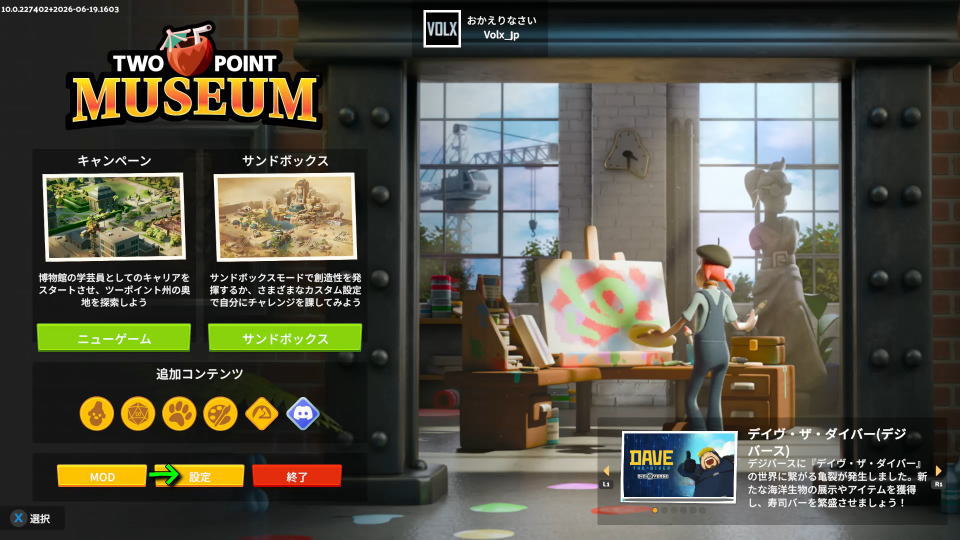
ツーポイントミュージアムの操作を確認するには、タイトルメニューから「設定」に進みます。
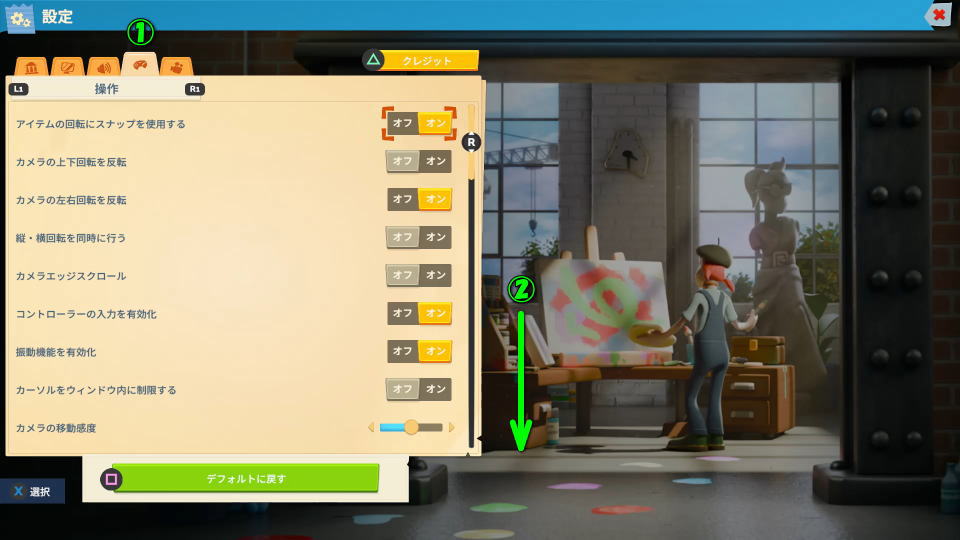
設定に移動したら上部のメニューから「操作」を選び、画面を下にスクロールします。
ツーポイントミュージアムのキーボード設定
ツーポイントミュージアムの「キーボード設定」です。
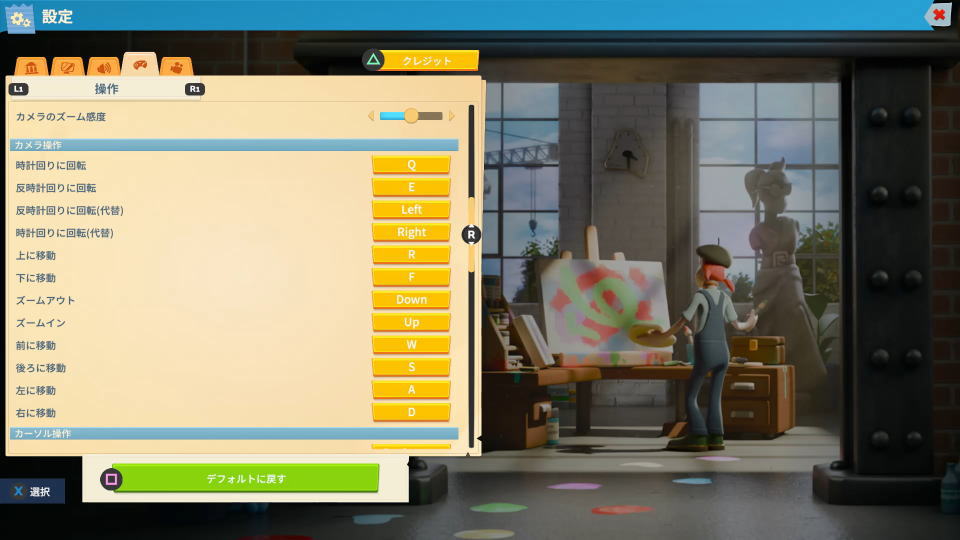
また右下のフォームに「任意の文字列」を入力すると、その文字が含まれる行のみ検索できます。
| キーボード設定 | キー割り当て |
|---|---|
| 時計周りに回転 | Q |
| 反時計回りに回転 | E |
| 反時計回りに回転(代替) | カーソル左 |
| 時計周りに回転(代替) | カーソル右 |
| 上に移動 | R |
| 下に移動 | F |
| ズームアウト | カーソル下 |
| ズームイン | カーソル上 |
| 前に移動 | W |
| 後ろに移動 | S |
| 左に移動 | A |
| 右に移動 | D |
| キャンセル | BackSpace |
| 削除モード | Ctrl |
| 削除モード(代替) | 右Ctrl |
| アイテムを削除 | Delete |
| 設置モードを変更 | Tab |
| アイテムを時計回りに回転 | Z |
| アイテムを反時計回りに回転 | X |
| クイックセーブ | F6 |
| クイックロード | F7 |
| アイテムをコピー | Ctrl |
| アイテムをコピー(代替) | 右Ctrl |
| ビルドの調整 | Ctrl |
| スタッフリストを開く | 5 |
| 受信箱を開く | 6 |
| 次の曲をスキップ | .(ピリオド) |
| 視覚化:環境温度 | Num 1 |
| 視覚化:アイテムメンテナンス | Num 2 |
| 視覚化:満足度 | Num 3 |
| 視覚化:エネルギー | Num 4 |
| 視覚化:空腹度 | Num 5 |
| 視覚化:喉の渇き | Num 6 |
| 視覚化:トイレの気分 | Num 7 |
| 視覚化:アップグレード | Num 8 |
| 展示の関心 | 1 |
| 情報スタンド | 2 |
| 展示の装飾 | 3 |
| 滞在意欲 | 4 |
| オーディオミュート切り替え | M |
| 時間を止める | Space |
| 時間を止める(代替) | Break |
| 速度を上げる | + |
| 速度を上げる(代替) | [ |
ツーポイントミュージアムのコントローラー設定
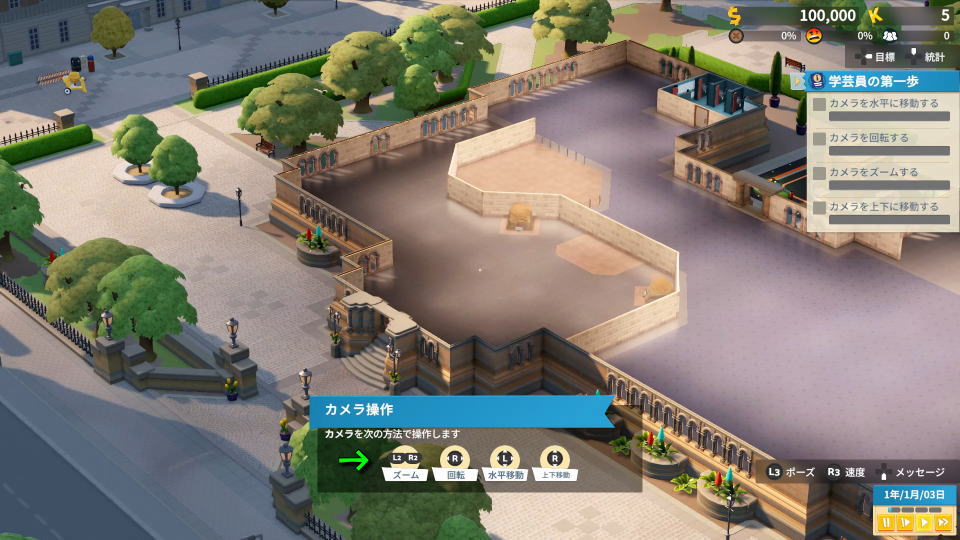
ツーポイントミュージアムばコントローラーに対応しているものの、
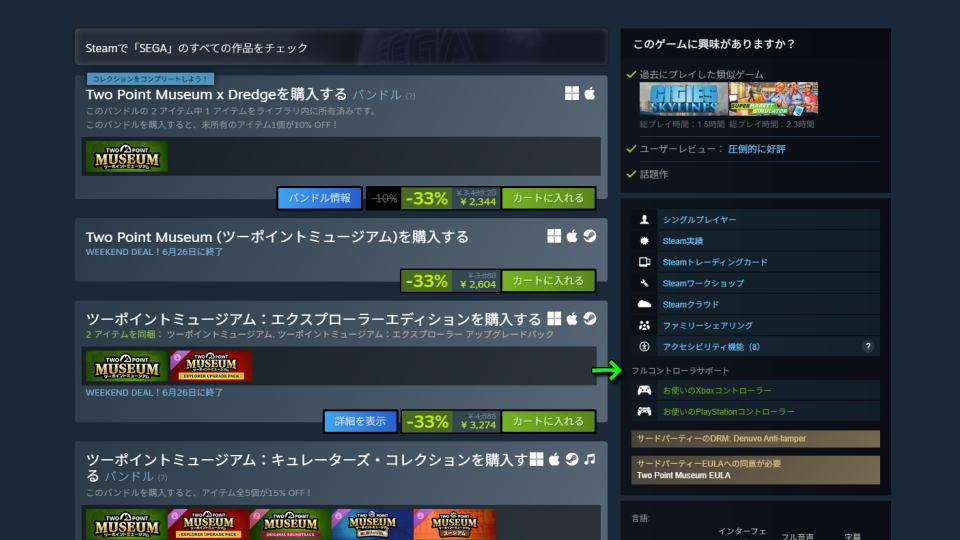
設定画面に「ボタン割り当て」が存在しないため、ゲーム中の操作案内を参考にしてください。
Xbox Game Passの価格を見る
Game Pass Ultimateは、月額わずか「1,550円」で対象のゲームが遊び放題になるサービスです。
一部のゲームは発売日当日からプレイできるため、購入することなく新作が遊べてしまいます。


公式サイト:ツーポイントミュージアム