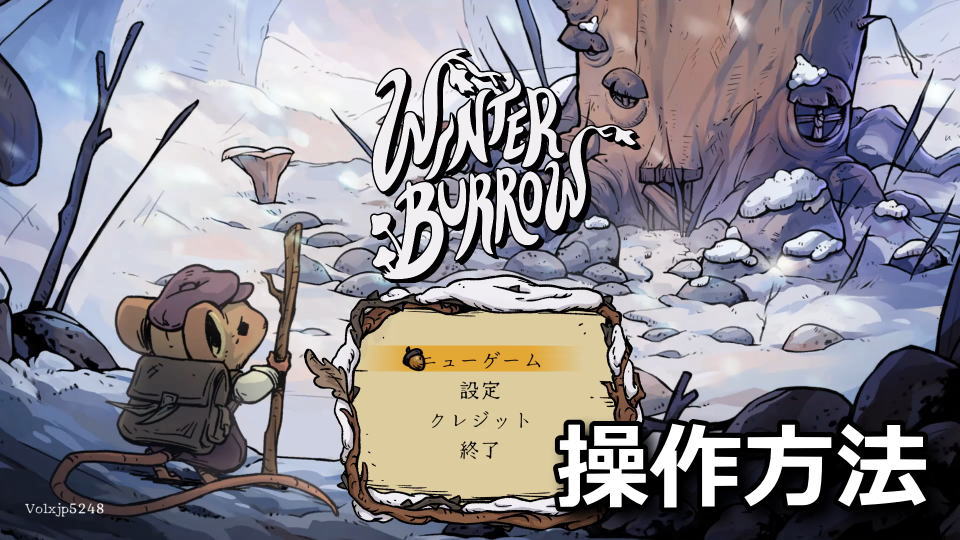
子供時代の巣穴を修復するために家に戻ってきたネズミを描く、アドベンチャーゲームのWinter Burrow。
今回の記事ではこの「Winter Burrow」の操作に関わるキーボードや、コントローラーの設定を解説します。
Winter Burrowの操作を確認する方法
Winter Burrowの操作を確認するため、タイトルメニューから「設定」に進んでみましたが、
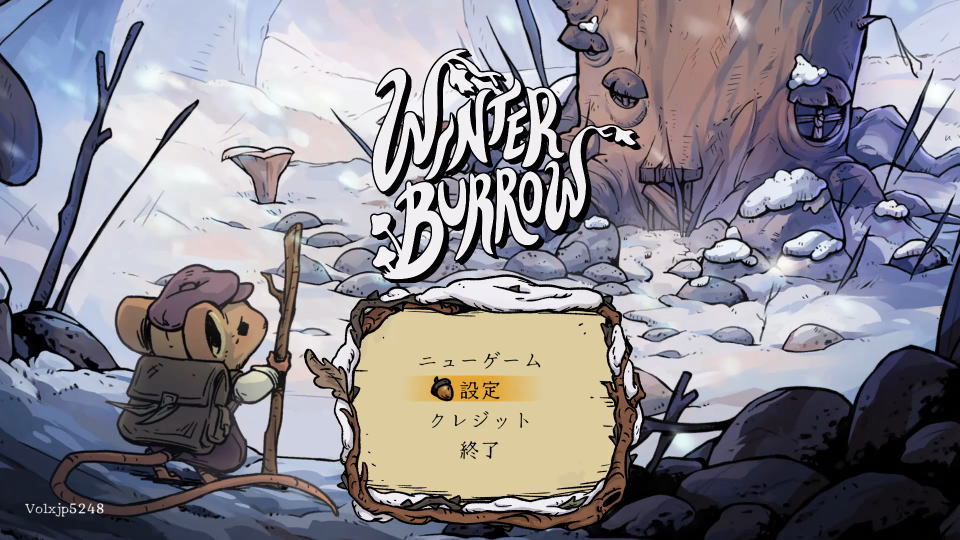
タイトルメニューの設定からは、画面解像度やテクスチャなどの設定しか見当たりませんでした。
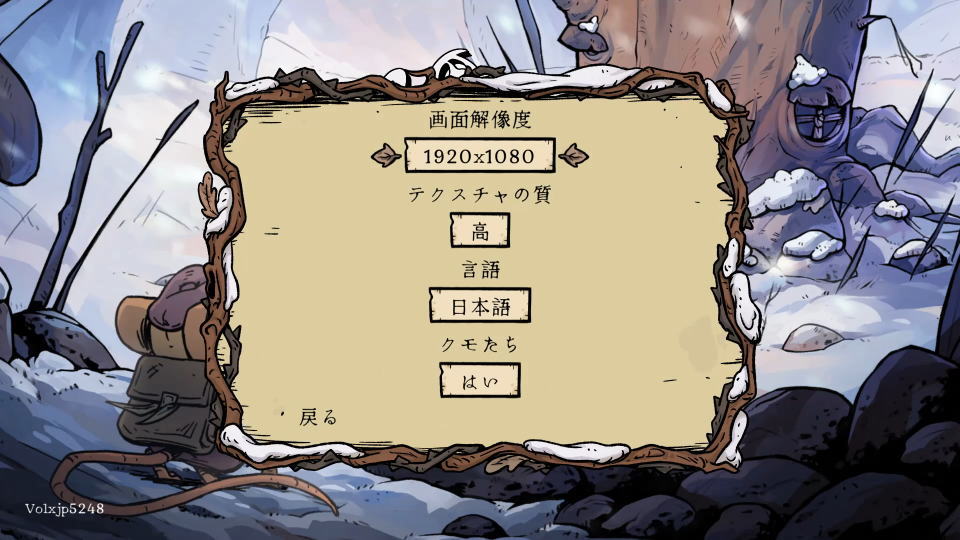
そのため画面を戻り「ニューゲーム」を開始して、
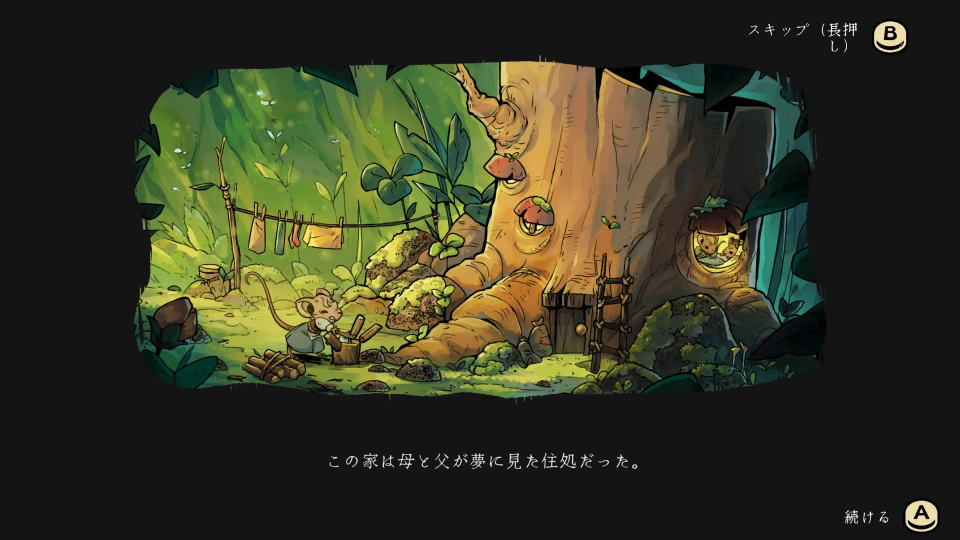
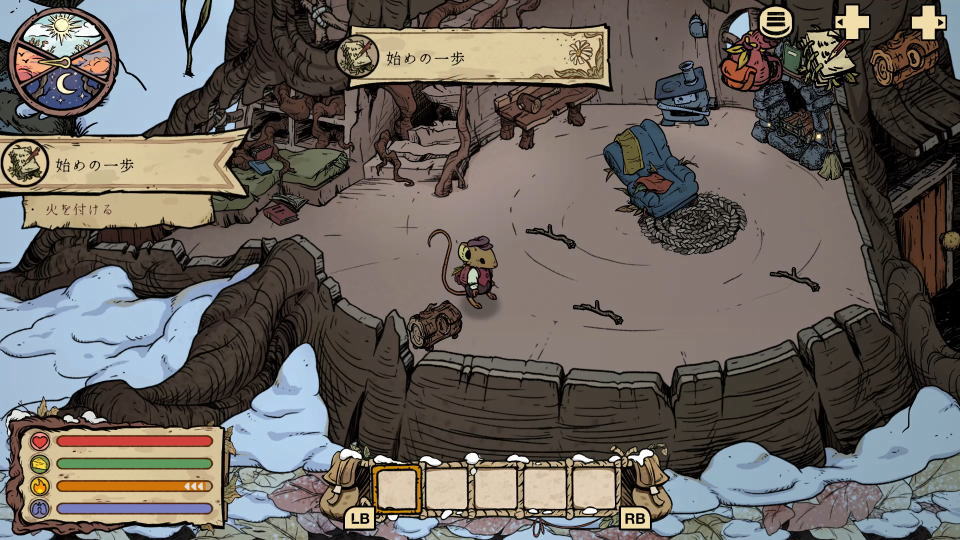
キャラクターの操作ができるようになってから「メニュー」を開きます。
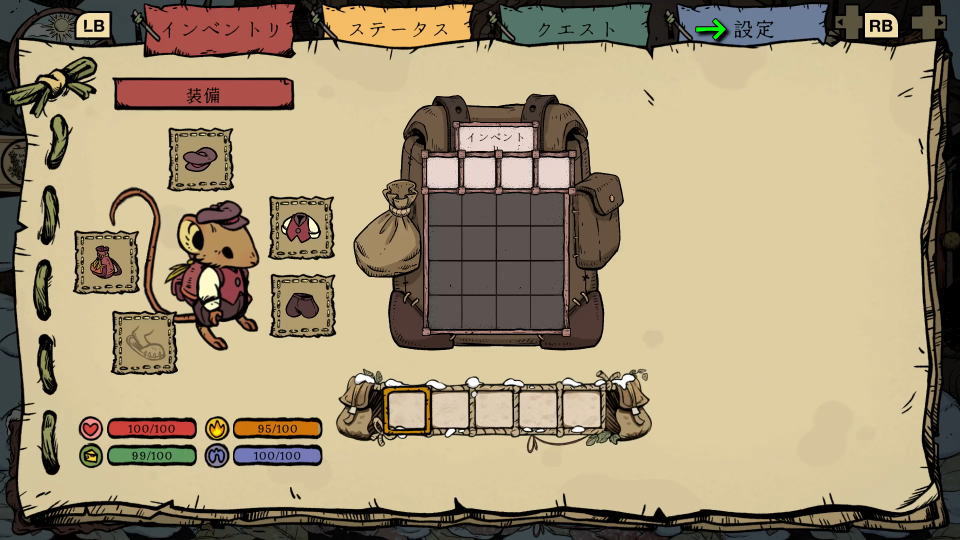
メニューを開いたら、一番右にある「設定」を選択します。
Winter Burrowのキーボード設定
Winter Burrowの「キーボード設定」です。
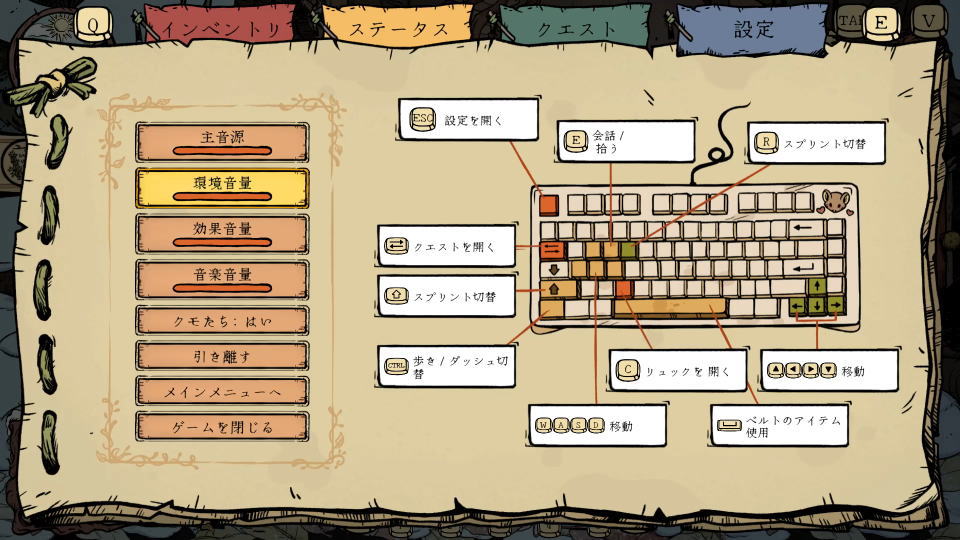
また右下のフォームに「任意の文字列」を入力すると、その文字が含まれる行のみ検索できます。
| キーボード設定 | キー割り当て |
|---|---|
| 設定を開く | Esc |
| 会話 / 拾う | E |
| スプリント切替 | R |
| クエストを開く | Tab |
| スプリント切替 | Shift |
| 歩き / ダッシュ切替 | Ctrl |
| リュックを開く | C |
| 上に移動 | W / カーソル上 |
| 下に移動 | S / カーソル下 |
| 左に移動 | A / カーソル左 |
| 右に移動 | D / カーソル右 |
| ベルトのアイテムを使用 | Space |
Winter Burrowのコントローラー設定
Winter Burrowの「コントローラー設定」です。
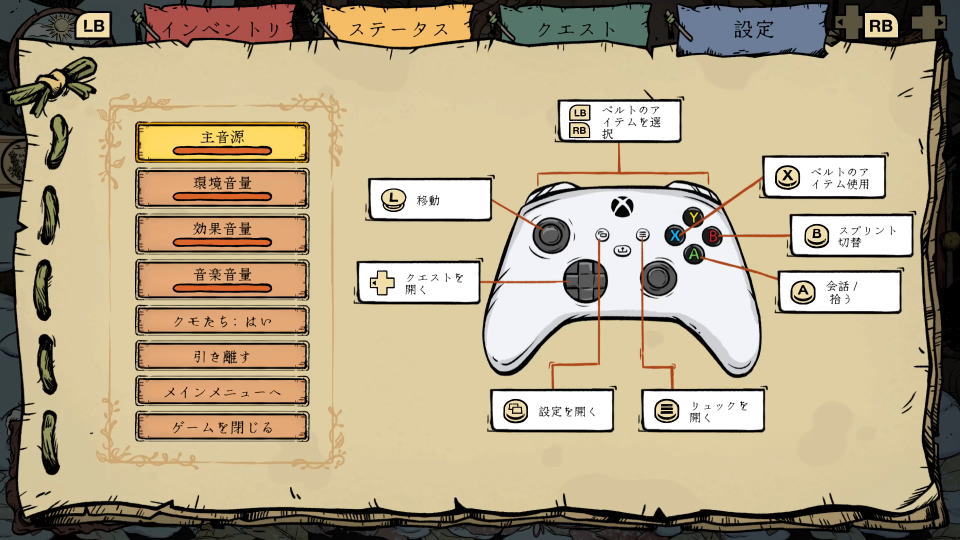
| コントローラー設定 | PlayStation | Xbox |
|---|---|---|
| 移動 | Lスティック | Lスティック |
| クエストを開く | 方向キー左 | 方向パッド左 |
| 設定を開く | SHARE | ビュー |
| リュックを開く | OPTIONS | メニュー |
| ベルトのアイテムを選択 | L1 + R1 | LB + RB |
| ベルトのアイテムを使用 | □ | X |
| スプリント切替 | ○ | B |
| 会話 / 拾う | × | A |
Xbox Game Passの価格を見る
Game Pass Ultimateは、月額わずか「1,550円」で対象のゲームが遊び放題になるサービスです。
一部のゲームは発売日当日からプレイできるため、購入することなく新作が遊べてしまいます。

マイクロソフト

 ポチップ
ポチップ
公式サイト:Winter Burrow