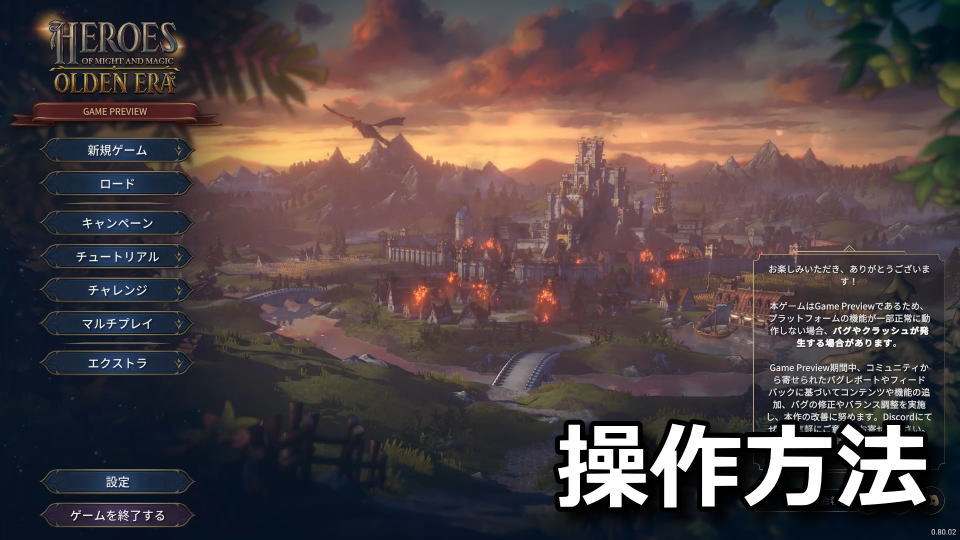
名高いターン制ストラテジーの原点に位置する前日譚となる、Heroes of Might and Magic: Olden Era。
今回の記事では、この「Heroes of Might and Magic: Olden Era」のキーボード設定について解説します。
Heroes of Might and Magic: Olden Eraを日本語化する方法
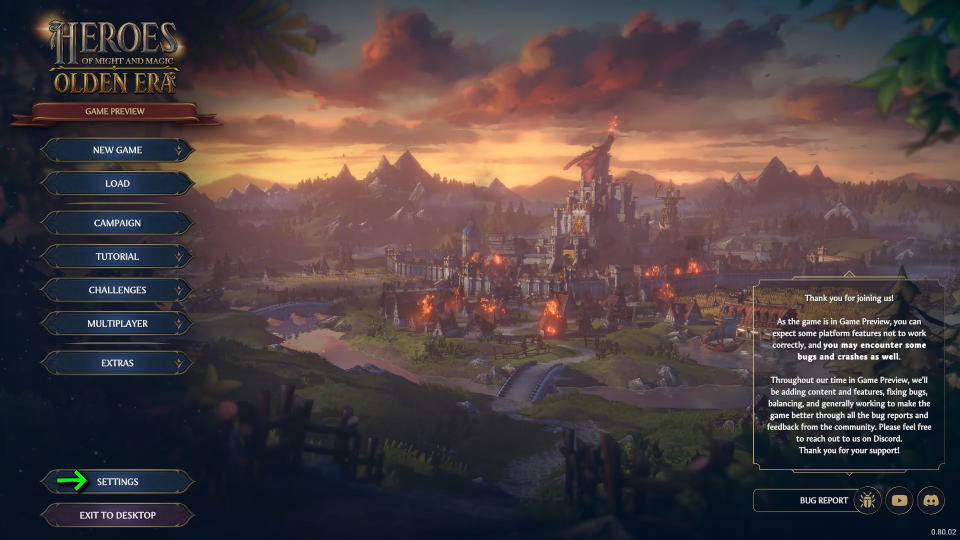
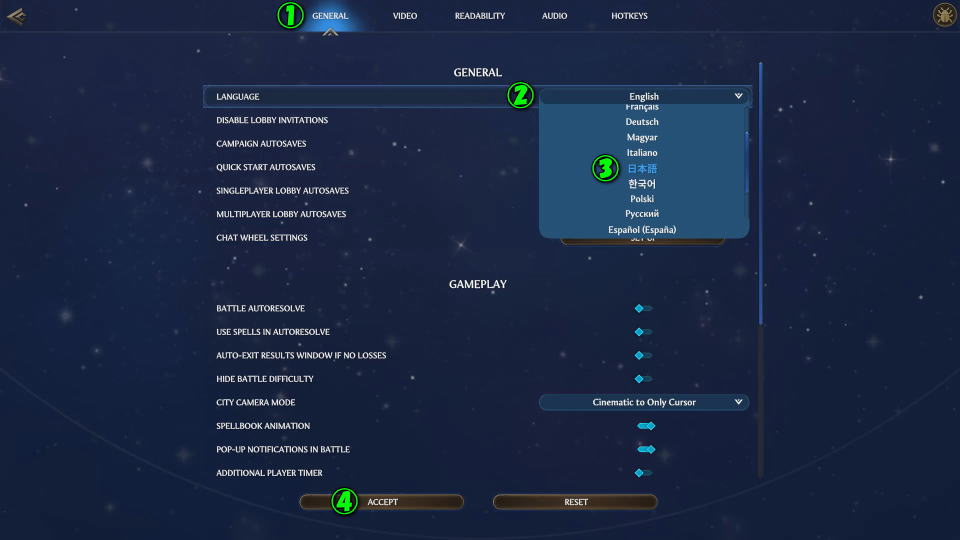
Heroes of Might and Magic: Olden Eraを日本語化するには、タイトルメニューから「SETTINGS」に進みます。
SETTINGSに移動したら上部の「GENERAL」から『LANGUAGE』を指定し、その中から「日本語」を選択します。
最後に画面下部にある「ACCEPT」で確定して、画面表示に日本語を反映させます。
Heroes of Might and Magic: Olden Eraの操作を確認する方法
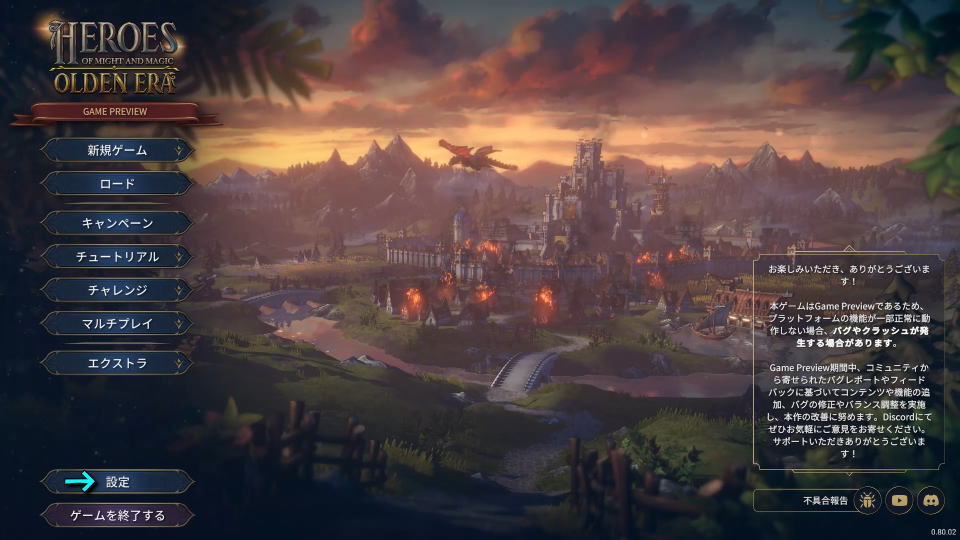
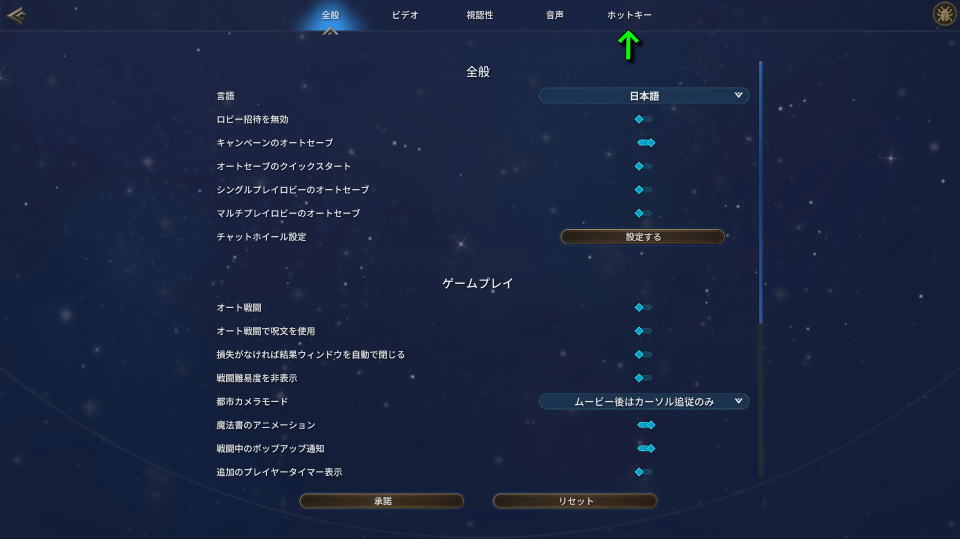
Heroes of Might and Magic: Olden Eraの操作を確認するには、日本語化済みのタイトルメニューから「設定」に進みます。
設定に移動したら、一番右にある「ホットキー」を選択します。
Heroes of Might and Magic: Olden Eraのキーボード設定
Heroes of Might and Magic: Olden Eraの「キーボード設定」です。
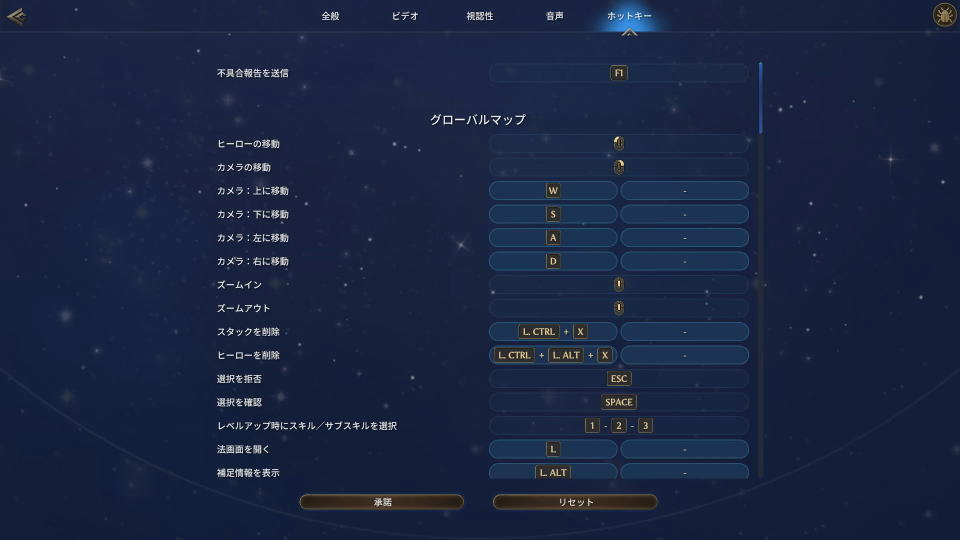
また右下のフォームに「任意の文字列」を入力すると、その文字が含まれる行のみ検索できます。
| 分類 | キーボード設定 | キー割り当て |
|---|---|---|
| [全般] | 不具合報告を送信 | F1 |
| [グローバルマップ] | ヒーローの移動 | 左クリック |
| [グローバルマップ] | カメラの移動 | 右クリック |
| [グローバルマップ] | カメラ:上に移動 | W |
| [グローバルマップ] | カメラ:下に移動 | S |
| [グローバルマップ] | カメラ:左に移動 | A |
| [グローバルマップ] | カメラ:右に移動 | D |
| [グローバルマップ] | ズームイン | ホイール上 |
| [グローバルマップ] | ズームアウト | ホイール下 |
| [グローバルマップ] | スタックを削除 | 左Ctrl + X |
| [グローバルマップ] | ヒーローを削除 | 左Ctrl + Alt + X |
| [グローバルマップ] | 選択を拒否 | Esc |
| [グローバルマップ] | 選択を確認 | Space |
| [グローバルマップ] | レベルアップ時にスキル / サブスキルを選択 | 1 ~ 3 |
| [グローバルマップ] | 法画面を開く | L |
| [グローバルマップ] | 補足情報を表示 | 左Alt |
| [グローバルマップ] | 観測所を開く | O(オー) |
| [グローバルマップ] | 魔法書を開く | B |
| [グローバルマップ] | 魔法書の前のページ | [ |
| [グローバルマップ] | 魔法書の次のページ | J |
| [グローバルマップ] | 報酬を選択 | 1 ~ 4 |
| [グローバルマップ] | ゾーン境界の表示 / 非表示 | Z |
| [グローバルマップ] | 危険ゾーンの表示 / 非表示 | X |
| [グローバルマップ] | マップグリッドの表示 / 非表示 | C |
| [グローバルマップ] | 戦場の霧を変更 | \ |
| [グローバルマップ] | メニュー | Esc |
| [グローバルマップ] | クイックセーブ | F5 |
| [グローバルマップ] | クイックロード | F9 |
| [グローバルマップ] | ターン終了 | E |
| [グローバルマップ] | ターン終了(確認なし) | 左Shift + E |
| [グローバルマップ] | 最寄りのオブジェクトとインラタクト | Space / Num 5 |
| [グローバルマップ] | 次のヒーロー | Tab |
| [グローバルマップ] | 前のヒーロ | 左Shift + Tab |
| [グローバルマップ] | ヒーローの移動 | カーソルキー |
| [グローバルマップ] | ヒーロの移動(斜め可) | Num 1 ~ 9 |
| [グローバルマップ] | 移動を続ける | ~ |
| [グローバルマップ] | チャットホイール | Y |
| [グローバルマップ] | ヒーロー情報 | I(アイ)/ H |
| [会話とチュートリアル] | 答えを選択 | 1 ~ 5 |
| [会話とチュートリアル] | 次の会話 | Space |
| [会話とチュートリアル] | 選択肢まで会話をスキップ | 左Shift + A |
| [会話とチュートリアル] | 会話をスキップ | 左Shift + R |
| [会話とチュートリアル] | 次のチュートリアルウィンドウ | Space / カーソル右 |
| [会話とチュートリアル] | 前のチュートリアルウィンドウ | BackSpace / カーソル左 |
| [会話とチュートリアル] | ウィンドウを閉じる | Esc |
| [都市] | ムービーカメラを停止 | 左クリック |
| [都市] | 建設メニュー | B |
| [都市] | 雇用メニュー | C |
| [都市] | アップグレードメニュー | U |
| [都市] | 酒場 | H |
| [都市] | 市場 | M |
| [都市] | アーティファクト商人 | A |
| [都市] | 固有建築物 | G |
| [都市] | 次の都市 | Tab |
| [都市] | 前の都市 | 左Shift + Tab |
| [都市] | すべて雇用 | P |
| [都市] | 基本クリーチャーを雇用 | 左Shift + 右クリック |
| [都市] | アップグレード済みのクリーチャーを雇用 | 左Ctrl + 右クリック |
| [都市] | 代替アップグレード済みのクリーチャーを雇用 | 左Alt + 右クリック |
| [戦闘] | クリーチャーのアビリティを選択 | 1 ~ 5 |
| [戦闘] | ヒーローのアビリティを選択 | 6 ~ 0 |
| [戦闘] | 待機 | W |
| [戦闘] | ターンをスキップ | D / Space |
| [戦闘] | ヒーローストライク | ~ |
| [戦闘] | 降伏 | R |
| [戦闘] | 逃亡 | E |
| [戦闘] | 戦闘ログ | L |
| [戦闘] | 戦術フェーズを終了 | Enter / Space |
| [戦闘] | 残りの戦闘をオートプレイ | 左Shift + Q |
| [戦闘] | オート戦闘に切り替える | A |
| [戦闘] | 戦闘カメラの代替位置 | C / ホイールクリック |
| [戦闘] | ズームイン | ホイール上 |
| [戦闘] | ズームアウト | ホイール下 |
| [ヒーローと守備隊] | 1ユニットを分割 | 左Ctrl + 左クリック |
| [ヒーローと守備隊] | すべてのスロットをユニットで埋める | 左Ctrl + 左Shift + 左クリック |
| [ヒーローと守備隊] | すべてのユニットを1スロットにまとめる | 左Ctrl + 左Shift + 右クリック |
| [ヒーローと守備隊] | 均等に分割 | 左Shift + 左クリック |
| [ヒーローと守備隊] | 空きスロットに均等に配分 | 左Shift + 右クリック |
| [ヒーローと守備隊] | スタックを別のラインに移動 | 左Ctrl + 左Alt + 左クリック |
| [ヒーローと守備隊] | 選択したユニットの1体を残してすべて移動 | 左Ctrl + 左Alt + 右クリック |
| [ヒーローと守備隊] | ヒーローを別のラインに移動 | Space |
| [ヒーローと守備隊] | ヒーローの物資交換画面 | Q |
| [ヒーローのインタラクション画面] | すべての軍勢とアーティファクトを交換 | Tab |
| [ヒーローのインタラクション画面] | すべての軍勢とアーティファクトを左に転送 | 左Ctrl + 1 |
| [ヒーローのインタラクション画面] | すべての軍勢とアーティファクトを右に転送 | 左Ctrl + 2 |
| [ヒーローのインタラクション画面] | 選択したアーティファクトを転送 | 左Ctrl + 左Alt + 左クリック |
| [ヒーローのインタラクション画面] | 選択したもの以外のアーティファクトを転送 | 左Ctrl + 左Alt + 右クリック |
| [ヒーローのインタラクション画面] | 選択したスタックを転送 | 左Ctrl + 左Alt + 左クリック |
| [ヒーローのインタラクション画面] | 選択したユニットの1体を残して軍勢を転送 | 左Ctrl + 左Alt + 右クリック |
| [アリーナドラフト] | スキル、呪文、アーティファクト、またはクリーチャーを選択 | 1 ~ 3 |
Xbox Game Passの価格を見る
Game Pass Ultimateは、月額わずか「1,550円」で対象のゲームが遊び放題になるサービスです。
一部のゲームは発売日当日からプレイできるため、購入することなく新作が遊べてしまいます。

マイクロソフト

 ポチップ
ポチップ