無限に広がるボクセル世界を舞台に、完璧に最適化された工場や芸術的な傑作を作り上げていくFOUNDRY。
今回の記事ではこの「FOUNDRY」の日本語化から、操作に関わるキーボードの設定について解説します。
FOUNDRYを日本語化する方法
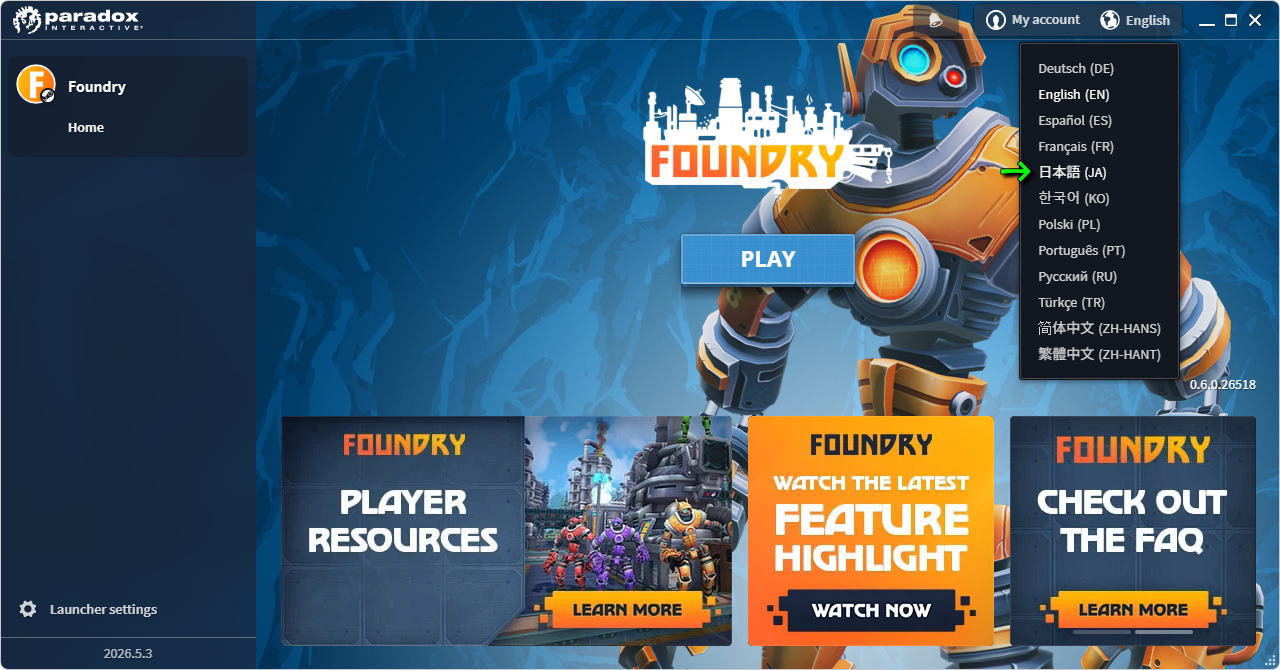
FOUNDRYを日本語化するには、Paradox Launcherの右上にある「言語」を選択します。
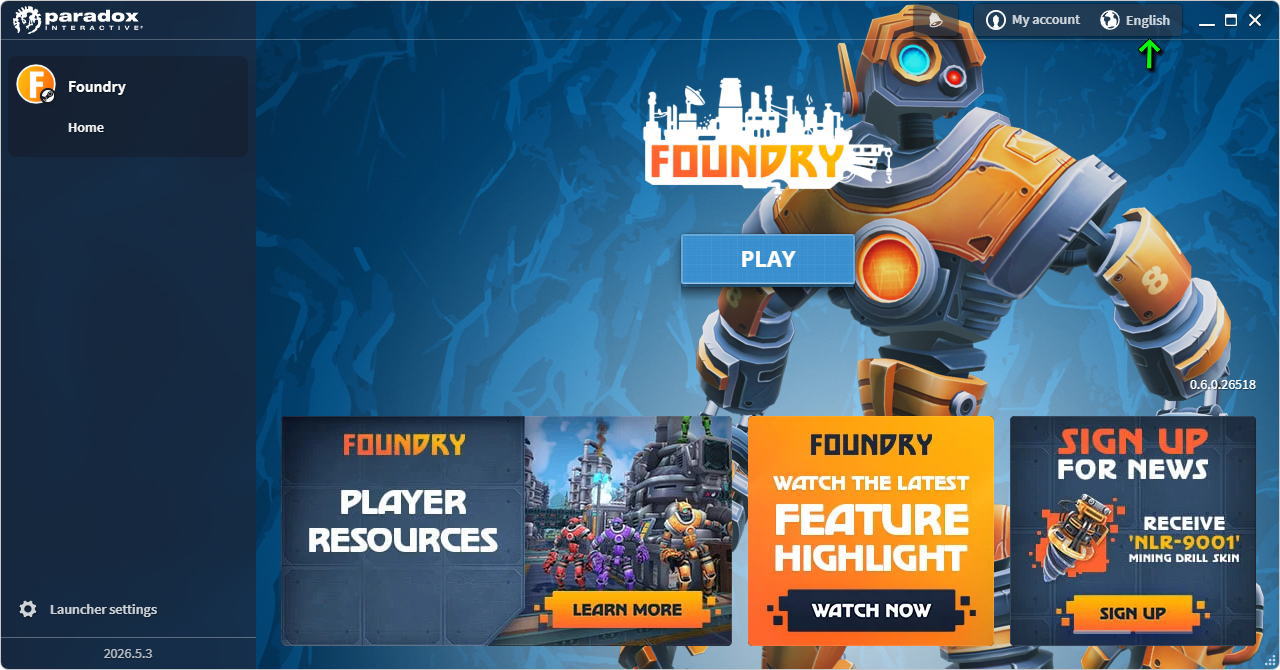
言語を選択したら、デフォルトのEnglish(EN)から「日本語(JA)」に変更します。
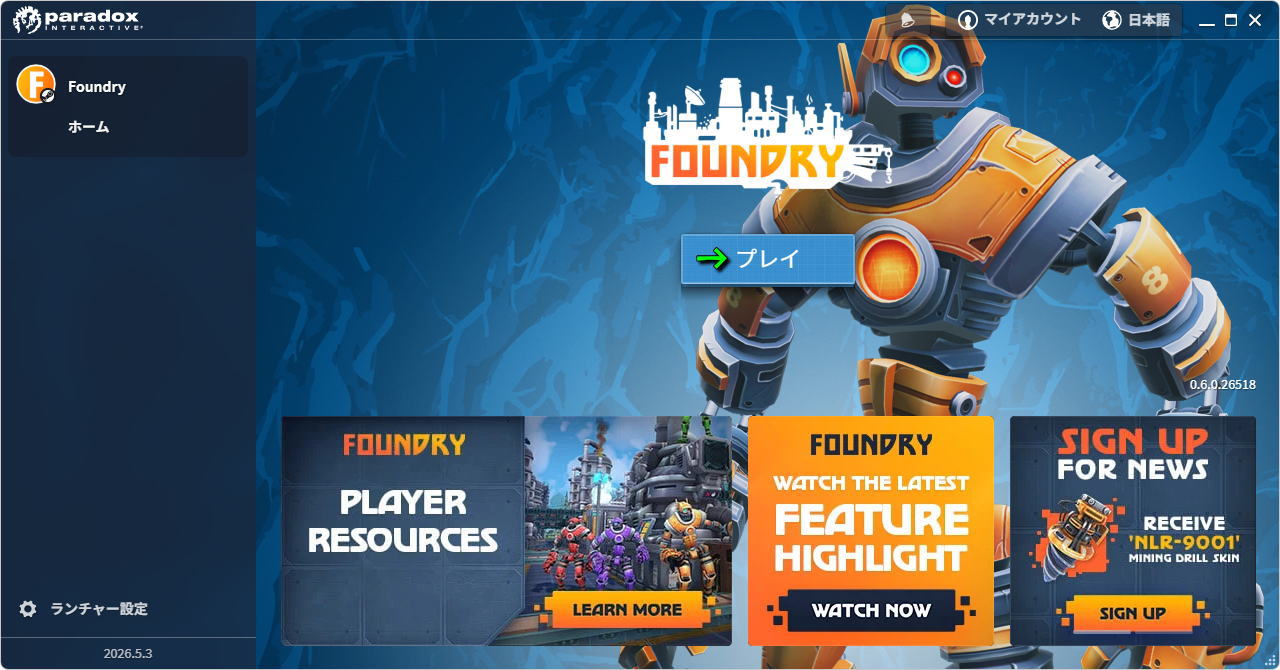
Paradox Launcherの表示が日本語に変わったら、画面中央の「プレイ」からFOUNDRYを開始します。
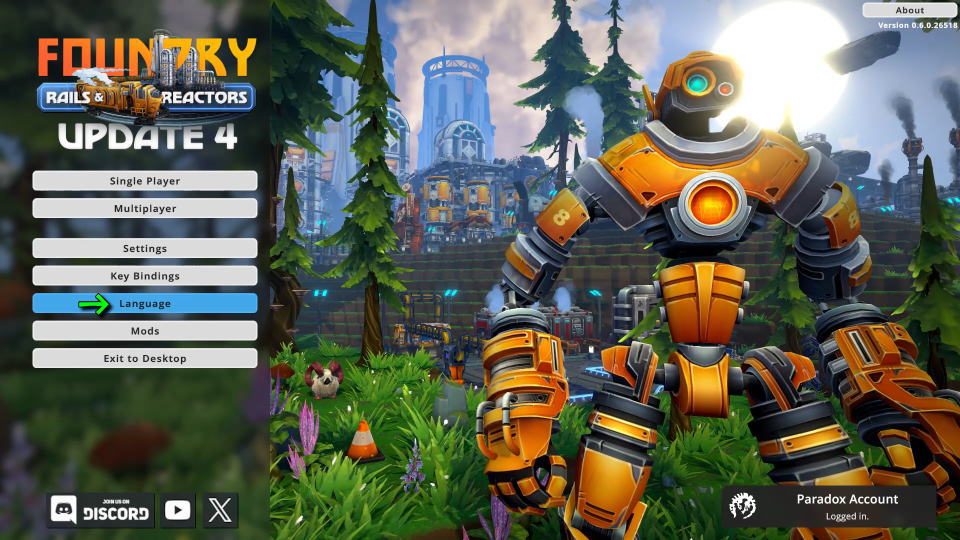
FOUNDRYが起動しても日本語に変わっていない場合は、タイトルメニューから「Language」を選択します。
Language Settingsが開いたら、対応する言語の中から「Japanese」を選択し「Apply」で確定します。
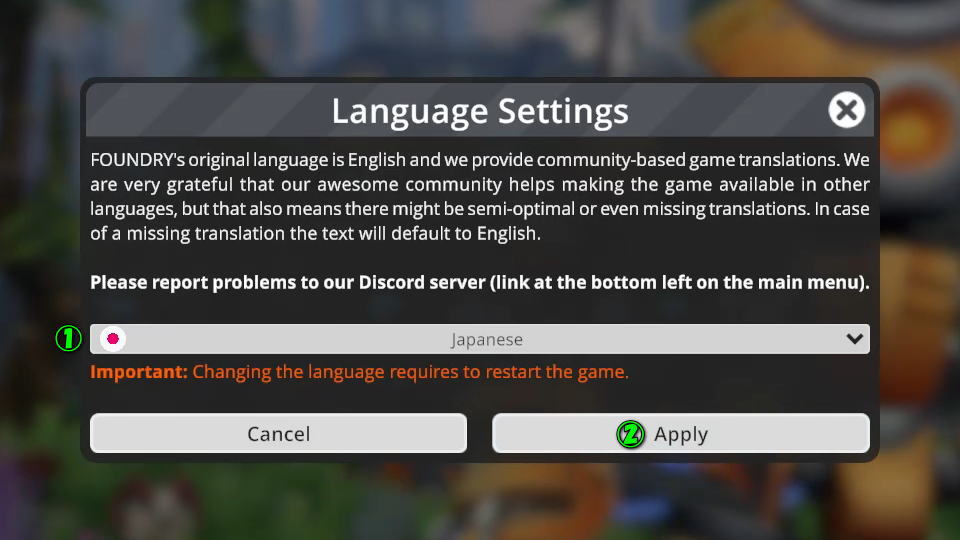
Language Settings
FOUNDRY's original language is English and we provide community-based game translations. We are very grateful that our awesome community helps making the game available in other languages, but that also means there might be semi-optimal or even missing translations. In case of a missing translation the text will default to English.
Please report problems to our Discord server (link at the bottom left on the main menu).
FOUNDRYのオリジナル言語は英語で、コミュニティによるゲーム翻訳を提供しています。素晴らしいコミュニティの皆様のご協力のおかげで、ゲームを他の言語でもプレイできるようになっています。しかし、翻訳が不十分だったり、翻訳自体が欠落している場合もあります。翻訳が欠落している場合は、テキストはデフォルトで英語で表示されます。
問題が発生した場合は、Discordサーバー(メインメニュー左下のリンク)までご連絡ください。
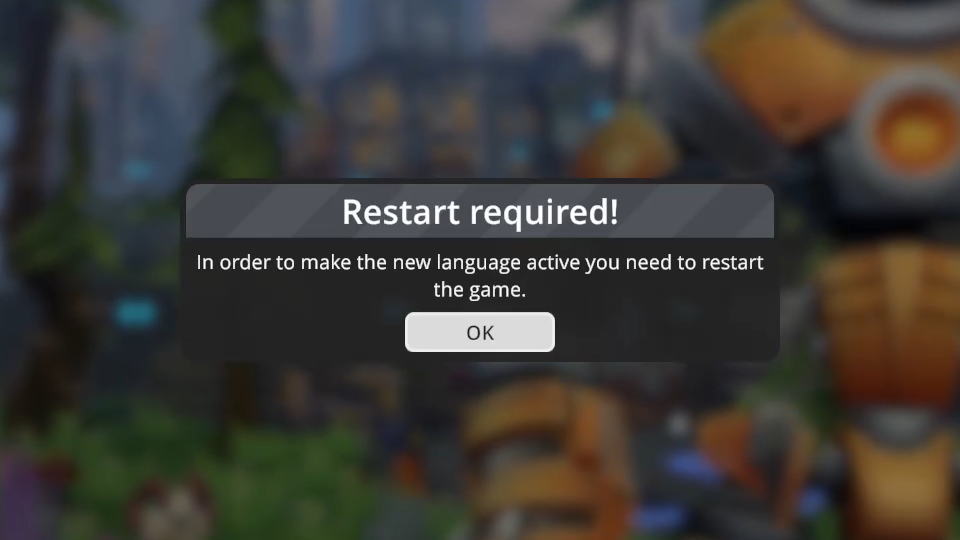
『Restart required!』が表示されたら「OK」を選択して、ゲームを一度終了して「再起動」します。
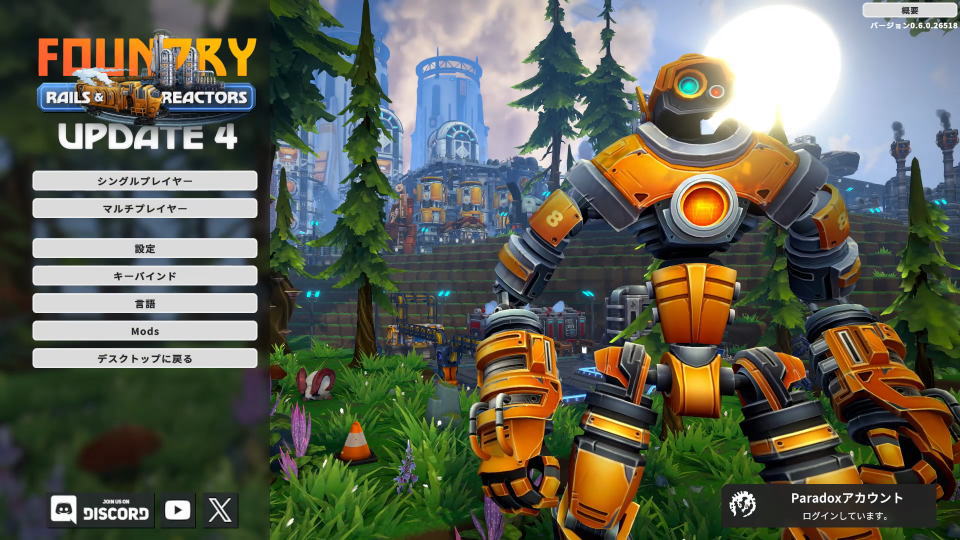
次回起動時、このようにタイトルメニューが日本語になっていれば日本語化成功です。
FOUNDRYの操作を確認する方法
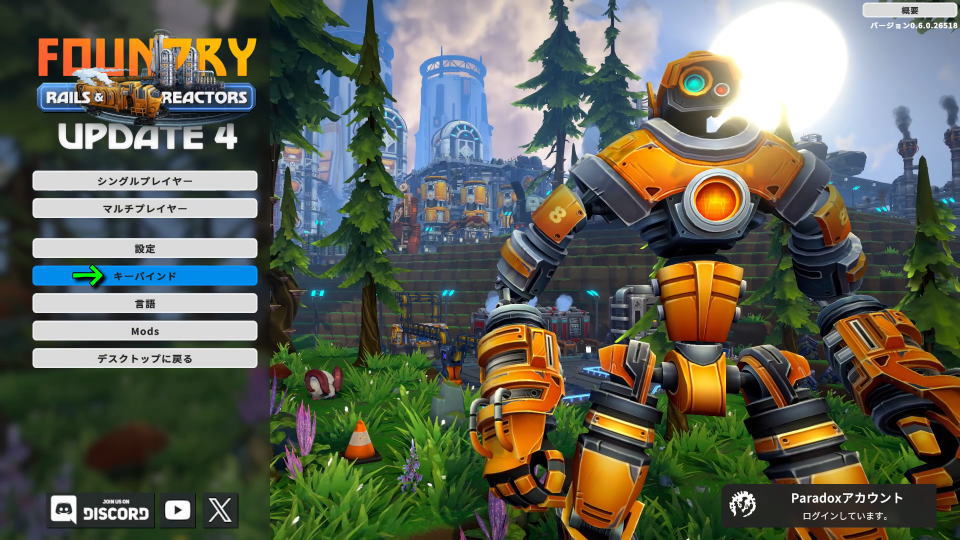
FOUNDRYの操作を確認するには、日本語化済みのタイトルメニューから「キーバインド」に進みます。
FOUNDRYのキーボード設定
FOUNDRYの「キーボード設定」です。
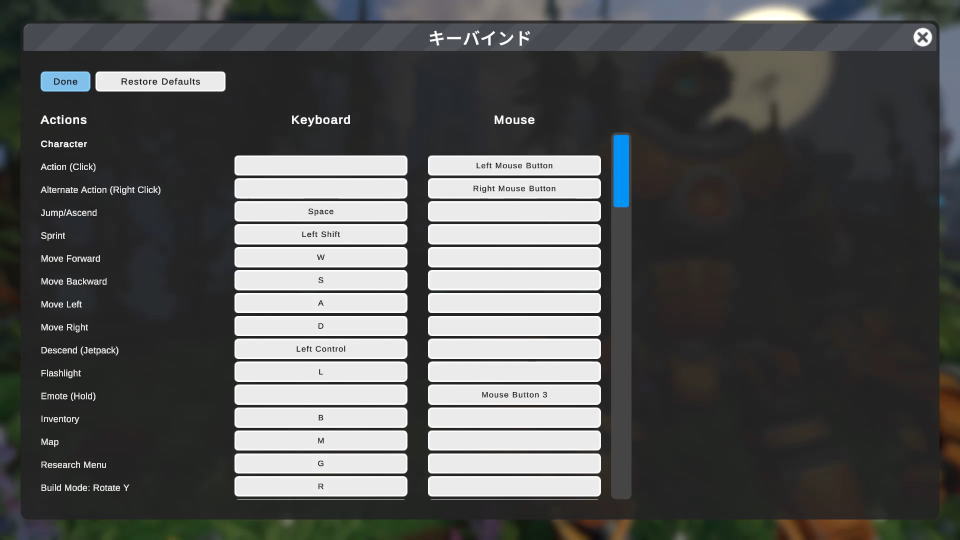
また右下のフォームに「任意の文字列」を入力すると、その文字が含まれる行のみ検索できます。
| キーボード設定 | 日本語訳 | キー割り当て |
|---|---|---|
| Action (Click) | アクション(クリック) | 左クリック |
| Alternate Action (Right Click) | 代替アクション(右クリック) | 右クリック |
| Jump / Ascend | ジャンプ/上昇 | Space |
| Sprint | ダッシュ | 左Shift |
| Move Forward | 前進 | W |
| Move Backward | 後退 | S |
| Move Left | 左移動 | A |
| Move Right | 右移動 | D |
| Descend (Jetpack) | 下降(ジェットパック) | 左Ctrl |
| Flashlight | 懐中電灯 | L |
| Emote (Hold) | エモート(長押し) | ホイールクリック |
| Inventory | インベントリ | B |
| Map | マップ | M |
| Research Menu | 研究メニュー | G |
| Build Mode: Rotate Y | 建築モード:Y軸回転 | R |
| Build Mode: Rotate Y (Backwards) | 建築モード:Y軸回転(逆転) | Shift + R |
| Build Mode: Rotate X | 建築モード:X軸回転 | T |
| Build Mode: Rotate X (Backwards) | 建築モード:X軸回転(逆転) | Shift + T |
| Build Mode: Rotate Z | 建築モード:Z軸回転 | H |
| Build Mode: Rotate Z (Backwards) | 建築モード:Z軸回転(逆転) | Shift + H |
| Toggle Build Mode | 建築モードの切り替え | X |
| Toggle Drag Mode | ドラッグモードの切り替え | Y |
| Toggle Demolition Mode | 解体モードの切り替え | F |
| Bulk Demolish | 一括解体 | Shift + F |
| Deselect | 選択解除 | Z |
| Interact / Pickup From Belt | ベルトから操作 / 拾う | E |
| Toggle Tablet | タブレットの切り替え | V |
| Copy Target | ターゲットのコピー | Q |
| Copy Target With Settings | 設定付きでターゲットをコピー | Ctrl + Q |
| Hotkeybar Slot 1 | ホットキースロット1 | 1 |
| Hotkeybar Slot 2 | ホットキースロット2 | 2 |
| Hotkeybar Slot 3 | ホットキースロット3 | 3 |
| Hotkeybar Slot 4 | ホットキースロット4 | 4 |
| Hotkeybar Slot 5 | ホットキースロット5 | 5 |
| Hotkeybar Slot 6 | ホットキースロット6 | 6 |
| Hotkeybar Slot 7 | ホットキースロット7 | 7 |
| Hotkeybar Slot 8 | ホットキースロット8 | 8 |
| Hotkeybar Slot 9 | ホットキースロット9 | 9 |
| Hotkeybar Slot 10 | ホットキースロット10 | 0 |
| Hotkeybar 1 | ホットキーバー 1 | Ctrl + 1 |
| Hotkeybar 2 | ホットキーバー 2 | Ctrl + 2 |
| Hotkeybar 3 | ホットキーバー 3 | Ctrl + 3 |
| Hotkeybar 4 | ホットキーバー 4 | Ctrl + 4 |
| Hotkeybar 5 | ホットキーバー 5 | Ctrl + 5 |
| Hotkeybar 6 | ホットキーバー 6 | Ctrl + 6 |
| Hotkeybar 7 | ホットキーバー 7 | Ctrl + 7 |
| Hotkeybar 8 | ホットキーバー 8 | Ctrl + 8 |
| Hotkeybar 9 | ホットキーバー 9 | Ctrl + 9 |
| Hotkeybar 10 | ホットキーバー 10 | Ctrl + 0 |
| Cycle Hotkeybar | ホットキーバーの切り替え | Tab |
| Cycle Hotkeybar Backwards | ホットキーバーの切り替え(逆順) | Ctrl + Tab |
| Hotkeybar Next | ホットキーバーの切り替え(次へ) | ホイール下 |
| Hotkeybar Previous | ホットキーバーの切り替え(前へ) | ホイール上 |
| Send Chat Message | チャットメッセージの送信 | Enter |
| Creative Mode | クリエイティブモード | K |
| Toggle Info Database | 情報データベースの切り替え | F1 |
| Show Task Information | タスク情報の表示 | F2 |
| Toggle Feedback Frame | フィードバックフレームの切り替え | F9 |
| Toggle Auto Climb | 自動登攀の切り替え | |
| Toggle Sprint | スプリントの切り替え | |
| Leaderboards | リーダーボード | P |
| Camera Tools | カメラツール | Alt + U |
| Skip Dialogue | ダイアログのスキップ | F4 |
| Toggle Performance Stats | パフォーマンス統計の切り替え | Ctrl + G |
| Toggle Performance Stats Mode | パフォーマンス統計モードの切り替え | Ctrl + H |
| Modifier 1 (Left Shift) | 修飾キー 1 (左 Shift) | 左Shift |
| Modifier 2 (Left Alt) | 修飾キー 2 (左 Alt) | 左Alt |
| Modifier 3 (Left Ctrl) | 修飾キー 3 (左 Ctrl) | 左Ctrl |
| Speech-To-Text | 音声認識 | F3 |
| Belt/Pipe Smart Drag > Set Fixed Point | ベルト / パイプ スマートドラッグ > 固定点を設定 | R |
| Belt/Pipe Smart Drag > Move Drag Plane Down | ベルト / パイプ スマートドラッグ > ドラッグプレーンを下に移動 | Q |
| Belt/Pipe Smart Drag > Move Drag Plane Up | ベルト / パイプ スマートドラッグ > ドラッグプレーンを上に移動 | E |
| Belt/Pipe Smart Drag > Clear Fixed Point | ベルト / パイプ スマートドラッグ > 固定点をクリア | T |
| Auto Run | 自動実行 | N |
| Lock Drill Shape | ドリルの形状をロック | R |
| Toggle Powerline Tension | 送電線張力の切り替え | Y |
| Powerline Tool Pole Selection | 送電線ツールポールの選択 | ホイールクリック |
| Excavation Drone Controller Add/Remove Toggle | 掘削ドローンコントローラーの追加/削除の切り替え | X |
| Excavation Drone Controller Remove All | 掘削ドローンコントローラーのすべて削除 | Y |
| Excavation Drone Controller Toggle Drones | 掘削ドローンコントローラーのドローンの切り替え | R |
| Mining Drone Tool Construction Ship Toggle | 採掘ドローンツール建設船の切り替え | T |
| Short Range Scanner | 短距離スキャナー | J |
| Status Overlay | ステータスオーバーレイ | U |
| Construction Drone | 建設ドローン | C |
Xbox Game Passの価格を見る
Game Pass Ultimateは、月額わずか「1,550円」で対象のゲームが遊び放題になるサービスです。
一部のゲームは発売日当日からプレイできるため、購入することなく新作が遊べてしまいます。


公式サイト:FOUNDRY