小さな店からレアフィギュアを並べる伝説の痛店を目指していく、秋葉原ガチャショップシミュレーター。
今回の記事では、この「秋葉原ガチャショップシミュレーター」のキーボード設定について解説します。
秋葉原ガチャショップシミュレーターを日本語化する方法
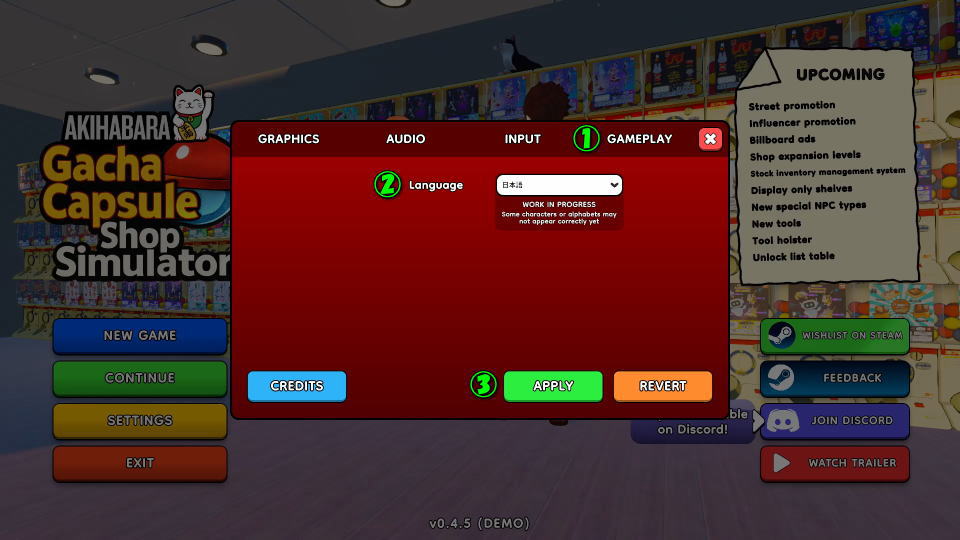
秋葉原ガチャショップシミュレーターを日本語化するには、タイトルメニューから「SETTINGS」に進みます。
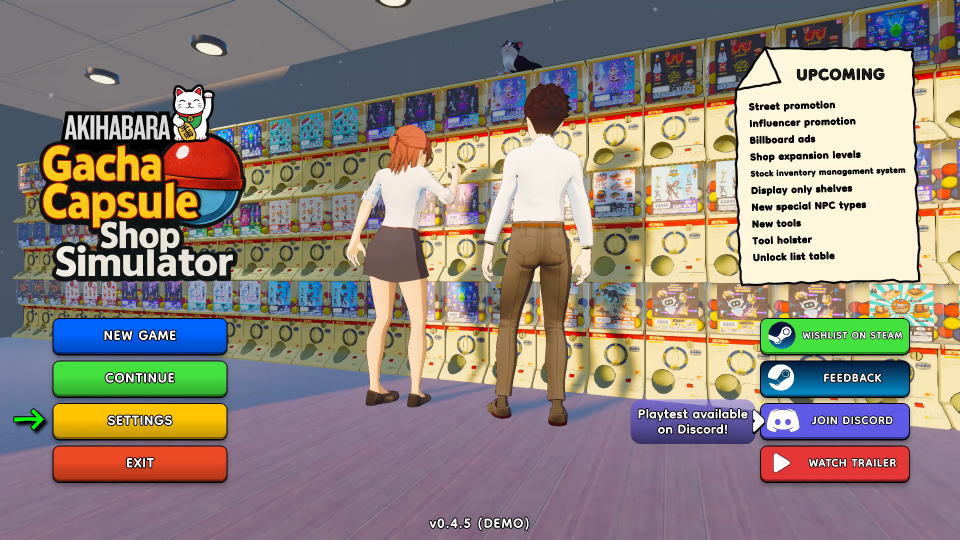
SETTINGSに移動したら「GAMEPLAY」の中にある『Language』で「日本語」を選び「APPLY」で確定します。
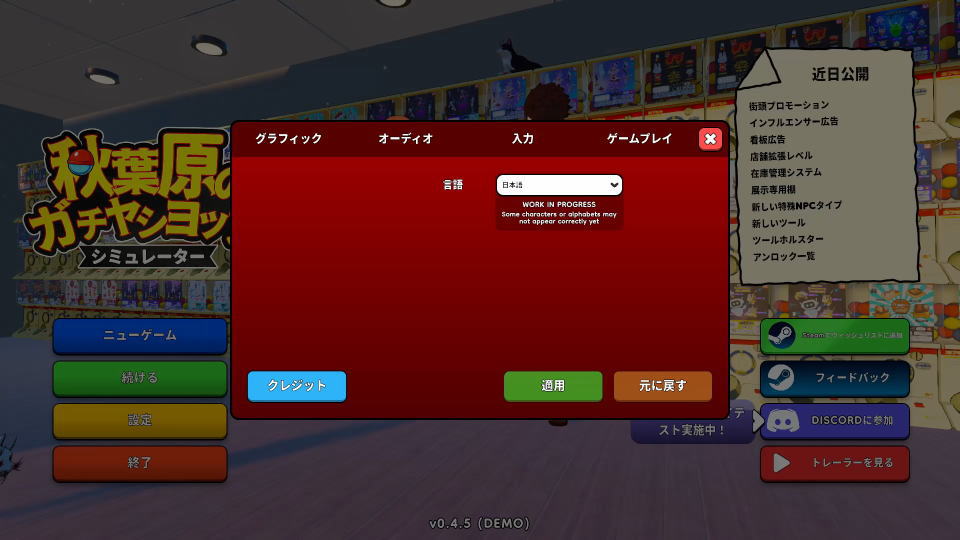
するとこのように、葉原ガチャショップシミュレーターのゲーム内言語が日本語へと変わります。
秋葉原ガチャショップシミュレーターの操作を確認する方法
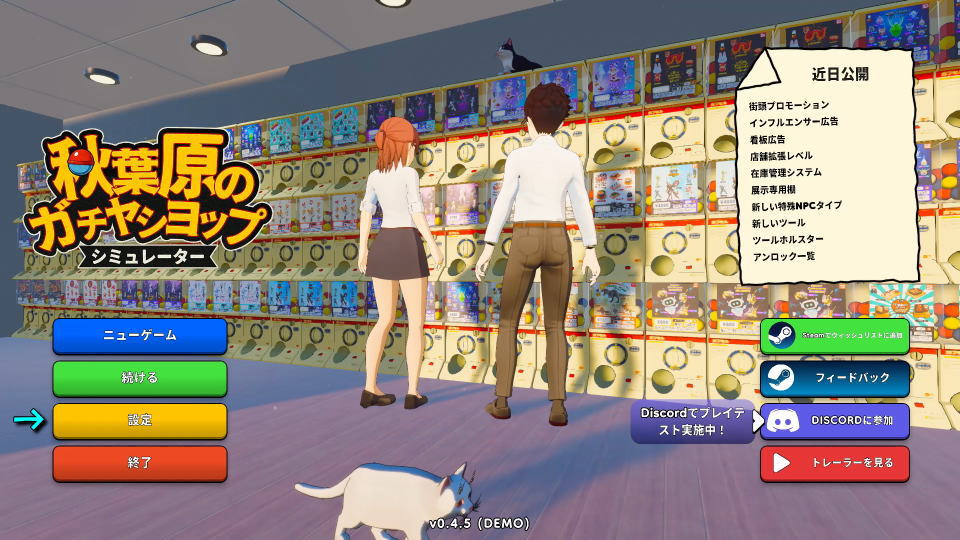
秋葉原ガチャショップシミュレーターの操作を確認するには、日本語化済みのタイトルメニューから「設定」に進みます。
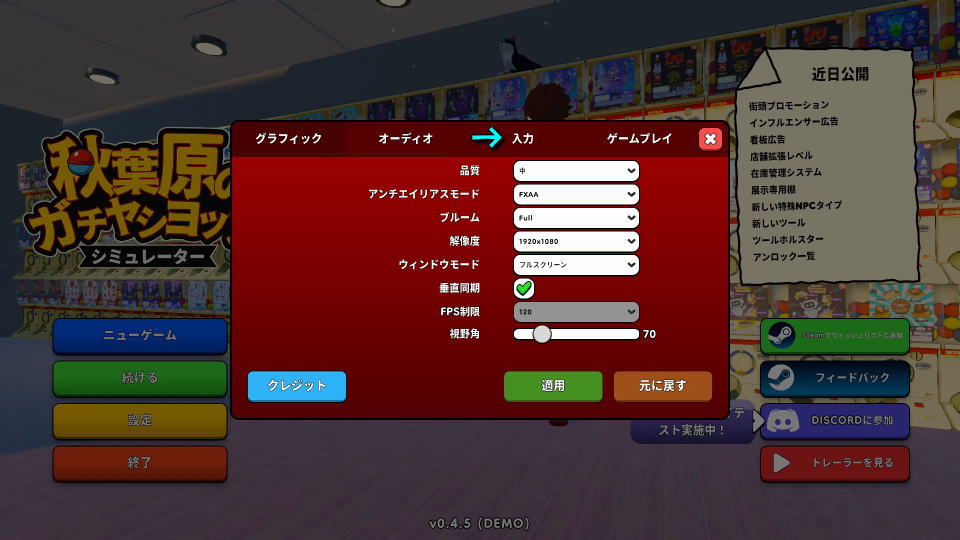
設定に移動したら、上部のメニューから「入力」を選択します。
秋葉原ガチャショップシミュレーターのキーボード設定
秋葉原ガチャショップシミュレーターの「キーボード設定」です。
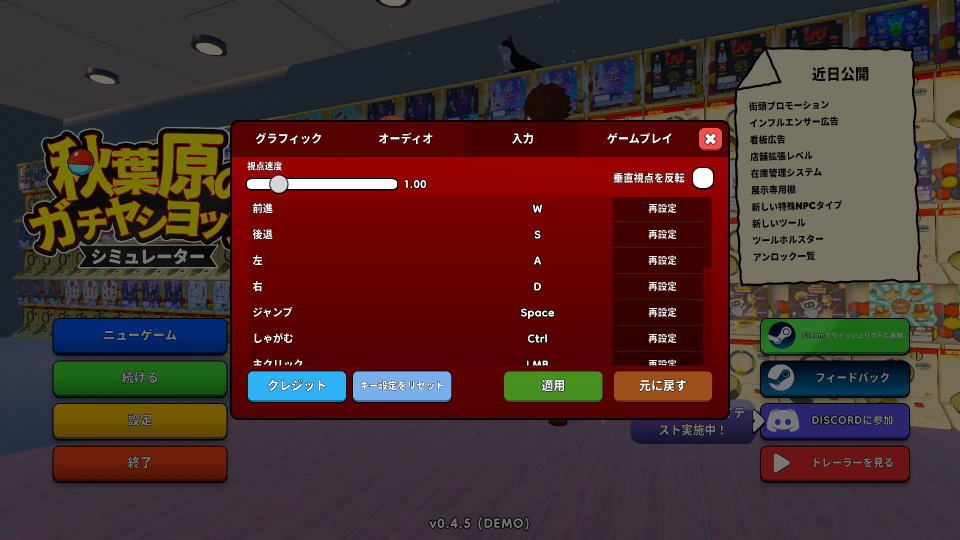
また右下のフォームに「任意の文字列」を入力すると、その文字が含まれる行のみ検索できます。
| キーボード設定 | キー割り当て |
|---|---|
| 前進 | W |
| 後退 | S |
| 左 | A |
| 右 | D |
| ジャンプ | Space |
| しゃがむ | Ctrl |
| 主クリック | 左クリック |
| 副クリック | 右クリック |
| アクション | F |
| 拾う / オブジェクト移動 | Q |
| 電話を開く | Tab |
| コレクションを開く | C |
| ドライバー切替 | B |
| 確定 | Enter |
| 走る | Shift |
| カプセルを開ける | R |
| スクロール / ズーム | ホイール上下 |
Xbox Game Passの価格を見る
Game Pass Ultimateは、月額わずか「1,550円」で対象のゲームが遊び放題になるサービスです。
一部のゲームは発売日当日からプレイできるため、購入することなく新作が遊べてしまいます。

マイクロソフト

 ポチップ
ポチップ
公式サイト:秋葉原ガチャショップシミュレーター