一人またはオンラインで協力してプレイできる、一人称視点のパズルゲームの脱出ルームシミュレーター。
今回の記事ではこの「脱出ルームシミュレーター」のキーボードや、コントローラーの設定を解説します。
脱出ルームシミュレーターを日本語化する方法
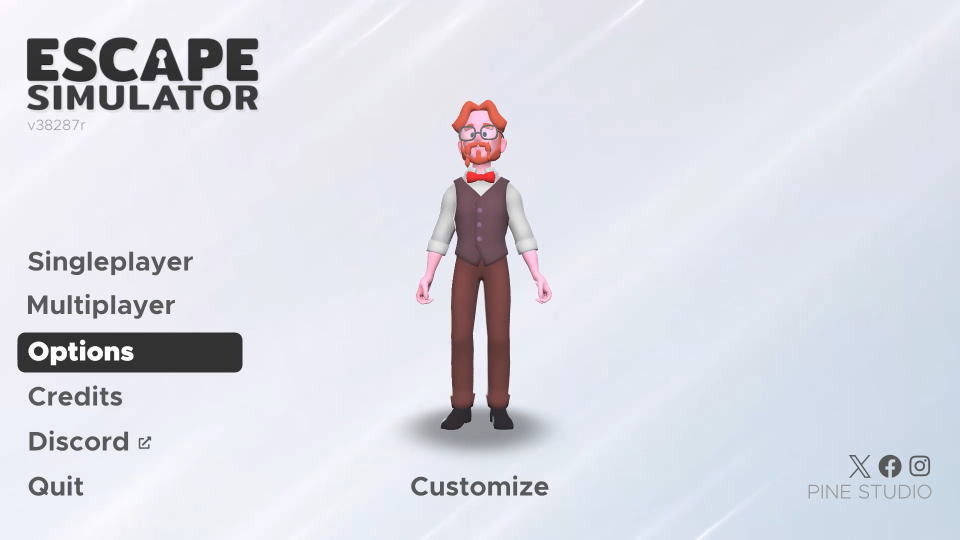
脱出ルームシミュレーターを日本語化するには、タイトルメニューから「Options」に進みます。
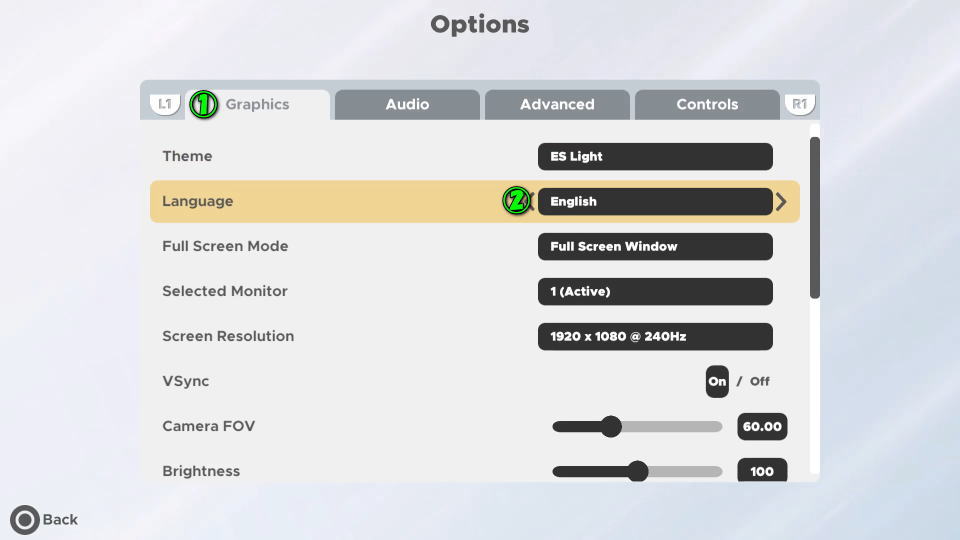
Optionsに移動したら「Graphics」の中にある、Languageで「日本語(Japanese)」を選択します。
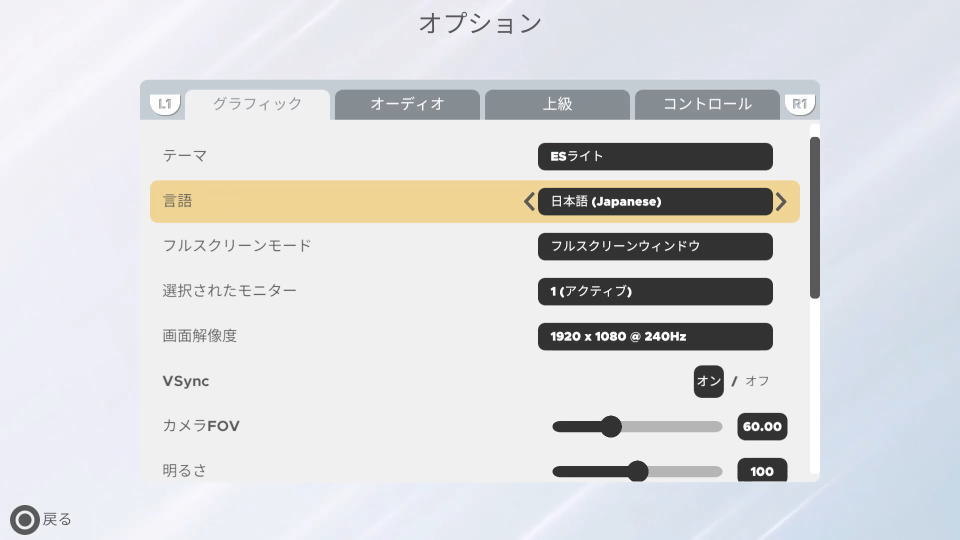
日本語(Japanese)すると、すぐにゲーム内の言語表示が日本語へと変わります。
脱出ルームシミュレーターの操作を確認する方法
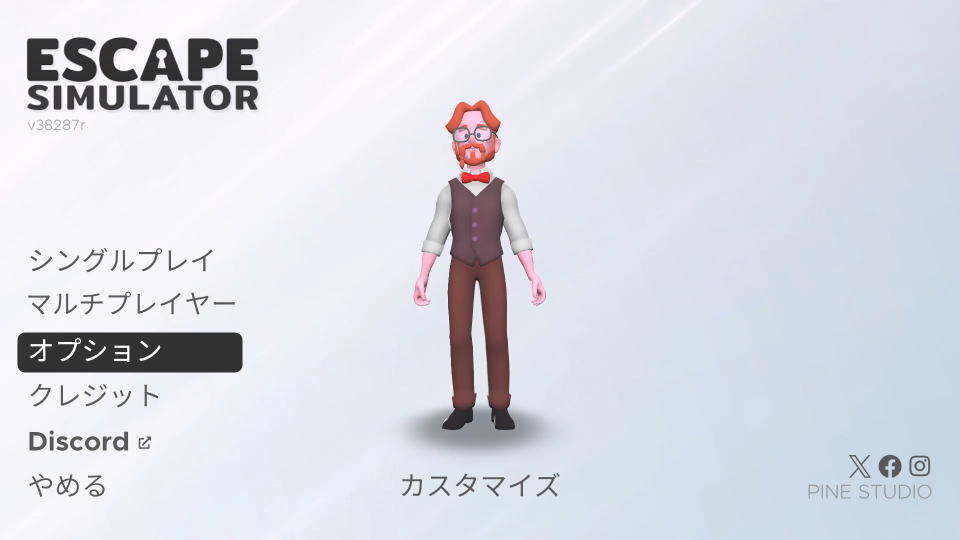
脱出ルームシミュレーターの操作を確認するには、日本語化済みのタイトルメニューから「オプション」に進みます。
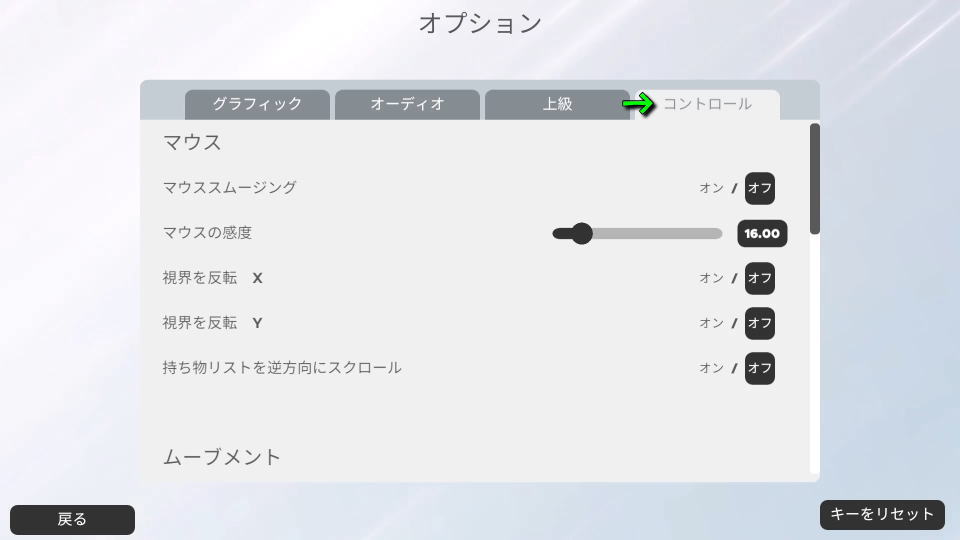
オプションに移動したら、上部のメニュー右端にある「コントロール」を選択します。
脱出ルームシミュレーターのキーボード設定
脱出ルームシミュレーターの「キーボード設定」です。
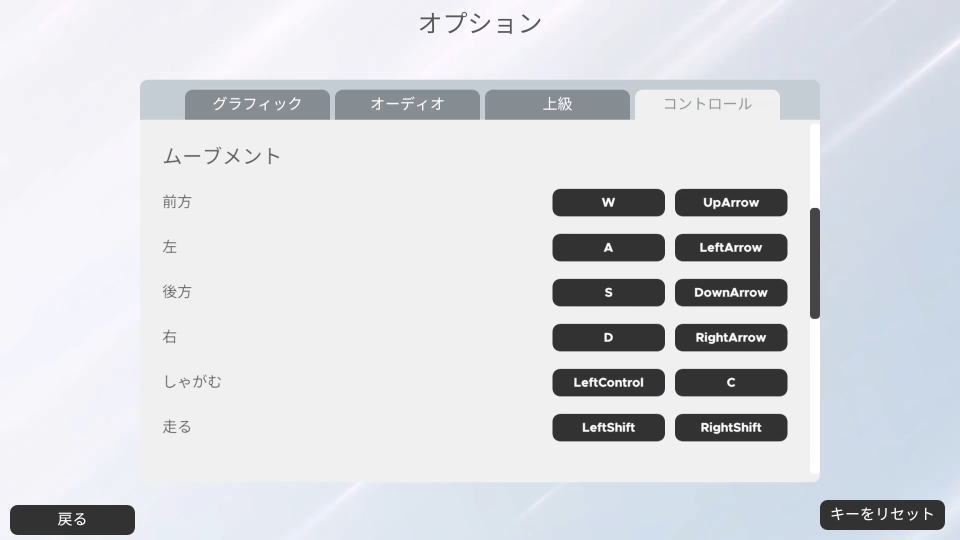
また右下のフォームに「任意の文字列」を入力すると、その文字が含まれる行のみ検索できます。
| キーボード設定 | キー割り当て |
|---|---|
| 前方 | W / カーソル上 |
| 左 | A / カーソル左 |
| 後方 | S / カーソル下 |
| 右 | D / カーソル右 |
| しゃがむ | 左Ctrl / C |
| 走る | 左Shift / 右Shift |
| 調べる | E / Space |
| ピン | Tab |
| 落とす | Q |
| 投げる | R |
| インスタントピックアップモディファイア | 左Shift |
| マルチプレイヤーPingモディファイア | 左Alt |
| プッシュツートーク | G / V |
| ズーム | Z |
| チャットを開く | Enter / P |
| オープニングウォークスルー | H |
| 右クリックをエミュレート | B |
脱出ルームシミュレーターのコントローラー設定
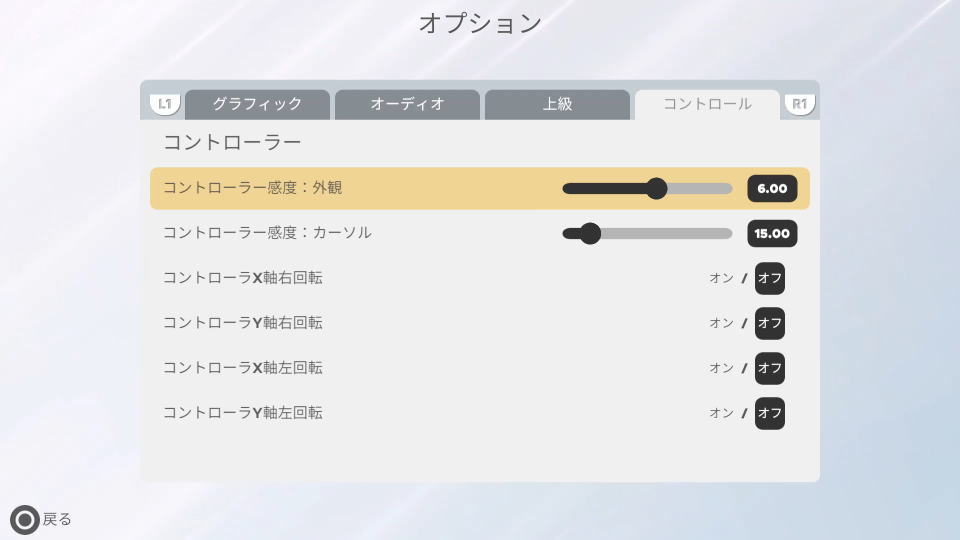
脱出ルームシミュレーターは、Steamのページにおいて「フルコントローラサポート」と表記されています。
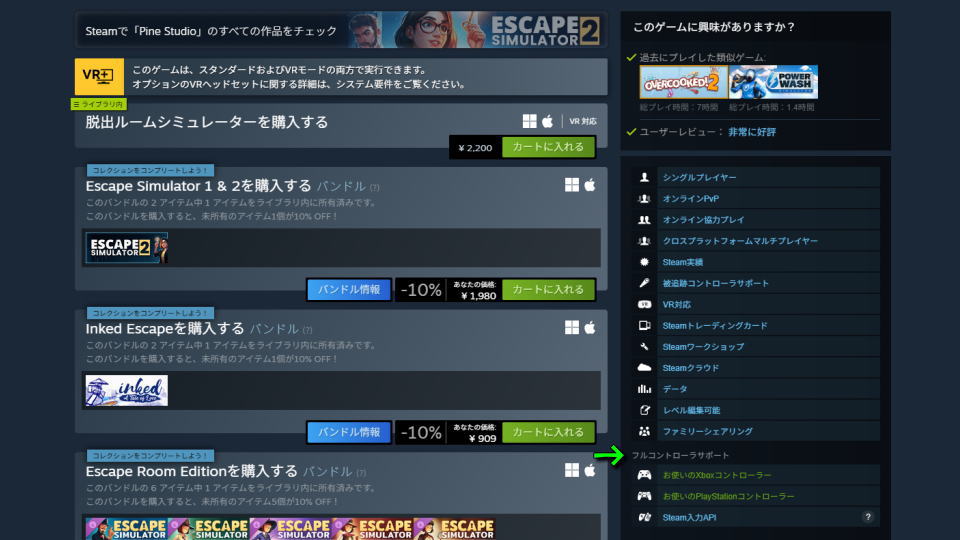
しかしコントローラー接続時は操作設定の項目がかなり省略され、ボタン割り当ては見当たりませんでした。
Xbox Game Passの価格を見る
Game Pass Ultimateは、月額わずか「1,550円」で対象のゲームが遊び放題になるサービスです。
一部のゲームは発売日当日からプレイできるため、購入することなく新作が遊べてしまいます。

マイクロソフト

 ポチップ
ポチップ
公式サイト:脱出ルームシミュレーター