
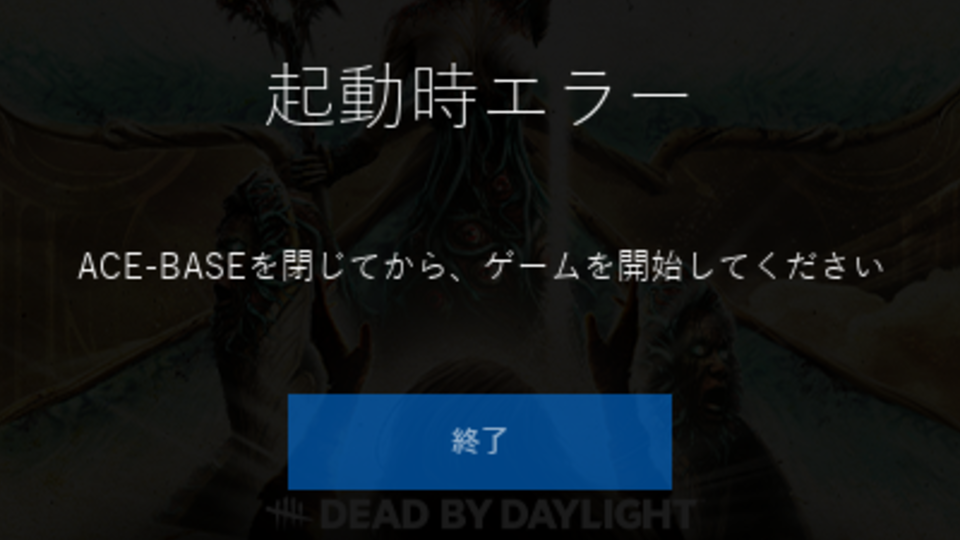
一部のゲームの起動時にエラーとして表示される、ACE-BASEを閉じてから、ゲームを開始してください。
今回の記事では再起動しても遭遇することがある、この「ACE-BASE」のエラーの対策方法を解説します。
ACE-BASEを閉じる方法
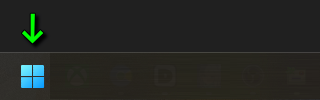
デスクトップのタスクバーにある「スタート」を「左クリック」します。
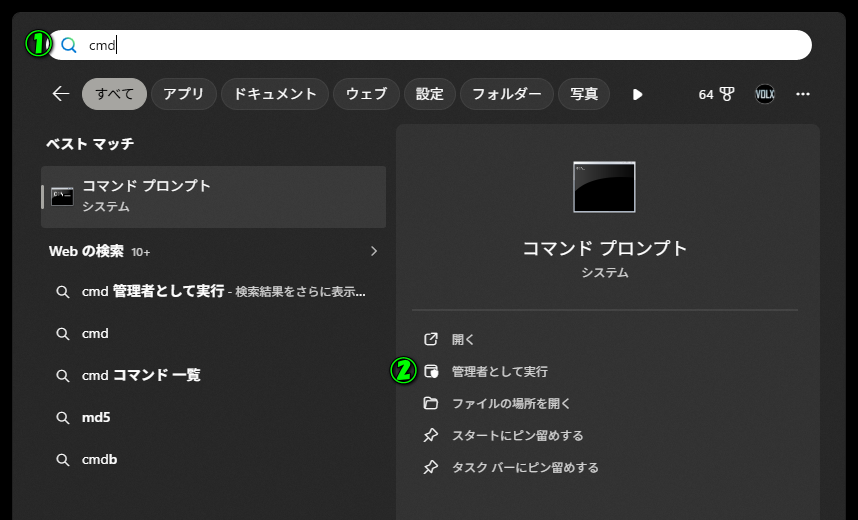
すると検索フォームが上部に表示されますから「cmd」を入力して「管理者として実行」します。
『管理者:コマンドプロント』が起動したら「sc stop "ACE-BASE"」を入力して確定します。

上記の文字列が反映され、下記のようなメッセージが表示されたら対象のゲームを起動し直します。
この対策により「ACE-BASEを閉じてから、ゲームを開始してください」が表示されなければ完了です。
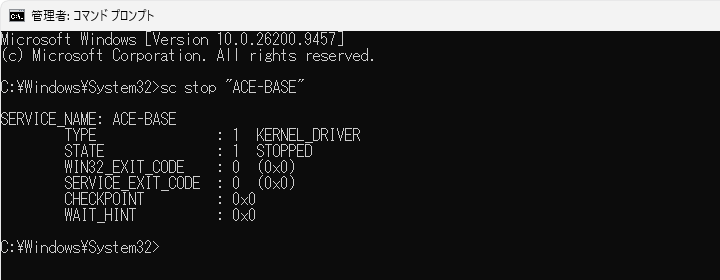
結果
SERVICE_NAME: ACE-BASE
TYPE : 1 KERNEL DRIVER
STATE : 1 STOPPED
WIN32 EXIT CODE : 0 (0x0)
SERVICE EXIT CODE : 0 (0x0)
CHECKPOINT : 0x0
WAIT_HINT : 0x0
ACE-BASEを簡単に閉じる方法
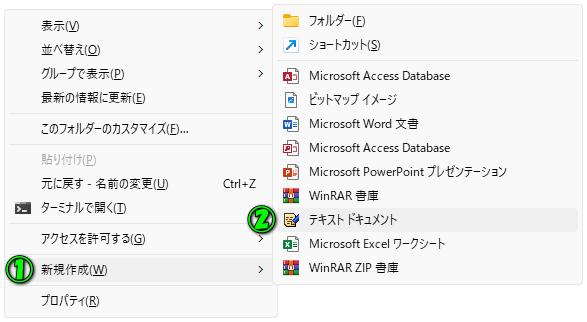
デスクトップで「右クリック」して「新規作成」から「テキストドキュメント」を選択します。
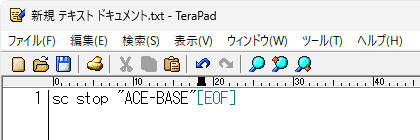
この操作によって作成された「新規テキストドキュメント.txt」を開きます。

新規テキストドキュメント.txtを開いたら「sc stop "ACE-BASE"」を入力して「上書き保存」して閉じます。
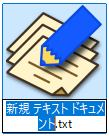
新規テキストドキュメント.txtを「右クリック」して「名前の変更」で、例として「ACE-BASE.bat」を入力します。
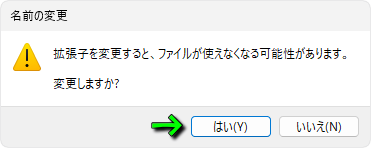
『拡張子を変更すると、ファイルが使えなくなる可能性があります。変更しますか?』と表示されたら「はい」で確定します。
ACE-BASE.batが作成されたら、起動エラーに遭遇した際に「右クリック」から「管理者として実行」します。
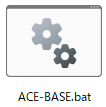
拡張子が表示されない場合
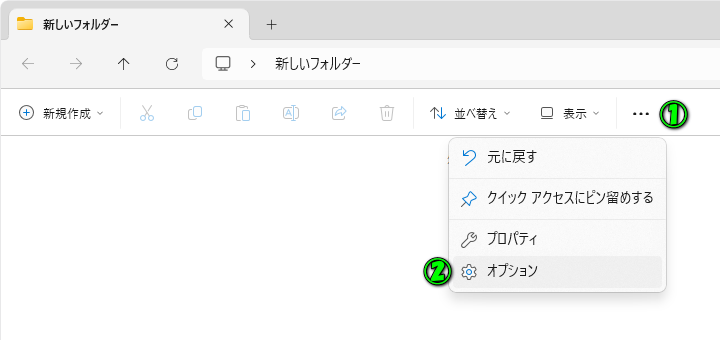
上記の作業中に『新規テキストドキュメント.txt』の末尾にある「txt」が表示されない時は、任意のフォルダーを開いて「メニュー」から「オプション」を選択します。
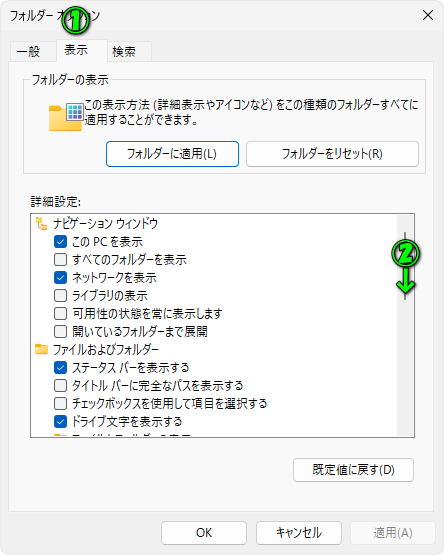
フォルダーオプションが表示されたら「表示」タブを選択し、画面を下にスクロールします。
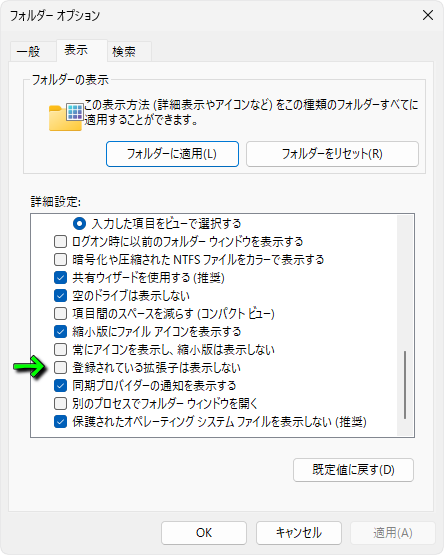
そして『登録されている拡張子は表示しない』の項目を「オフ」にします。

関連記事
 【DbD】ACE-BASEを閉じてから、ゲームを開始してください【対策方法】
 【タスクバーヒーロー】アイテムをロックする方法【レベル表示】
 【SPARTA 2035】英語に変更する方法【Prologue】
 【へべれけ ばにーがーでん】解像度やfpsを上げる方法【MOD】
 【ダイス・タバーン:運命の一投】ヘルプと役一覧【得点図鑑】
 【Apogea】キーボードの設定とTips【操作方法】
 【Megabonk】セーブデータを消す方法【初期化】
 【Sudden Attack Zero Point】起動しない時【対策方法】
 【Cult of PiN】日本語化と操作方法
 【Revolgear Zero】操作方法