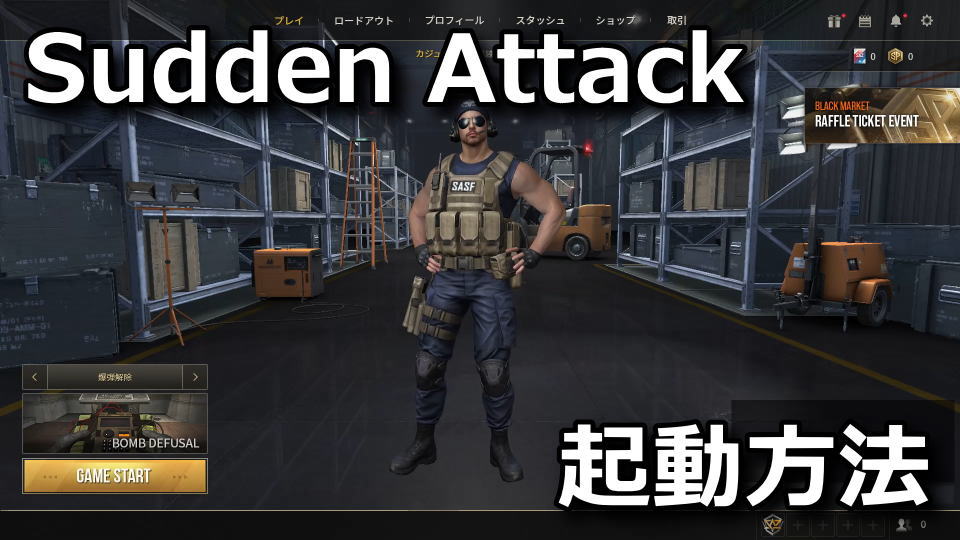
2026年7月9日からプレイテストが開催されている、懐かしいタイトルのSudden Attack Zero Point。
今回の記事では、この「Sudden Attack Zero Point」が起動しない時の対策方法について解説します。
Sudden Attack Zero Pointの起動方法
Sudden Attack Zero Pointが暗転した後に起動しなくなる場合は、一度ゲームを終了します。
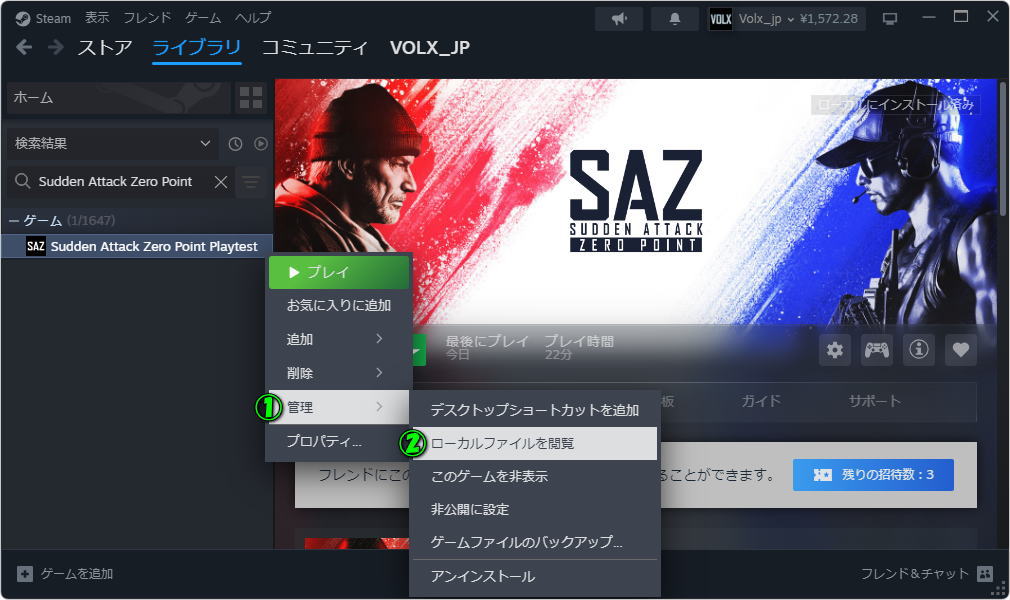
Sudden Attack Zero Pointを終了したらSteamを起動し、Sudden Attack Zero Pointを「右クリック」して「管理」から「ローカルファイルを閲覧」を選択します。
Sudden Attack Zero Pointのインストール先が表示されたら、下記ディレクトリにある「Player.txt」をテキストエディタで開きます。
C:\Program Files (x86)\Steam\steamapps\common\SuddenAttackZeroPoint_Playtest\Profiles
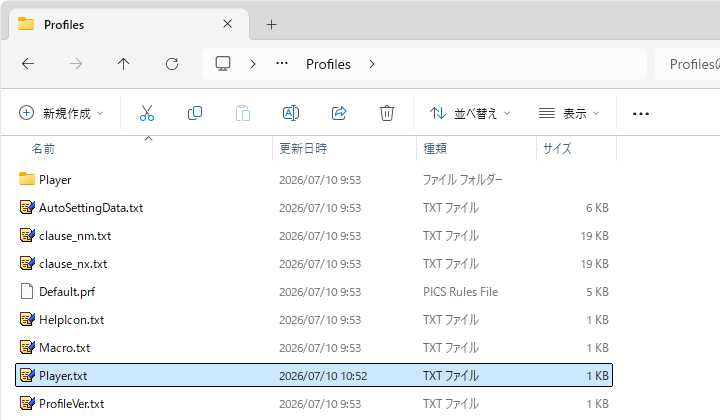
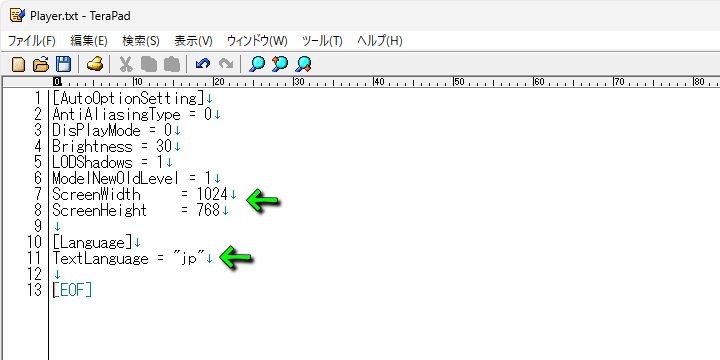
Player.txtを開いたら、このような文字列が表示されています。
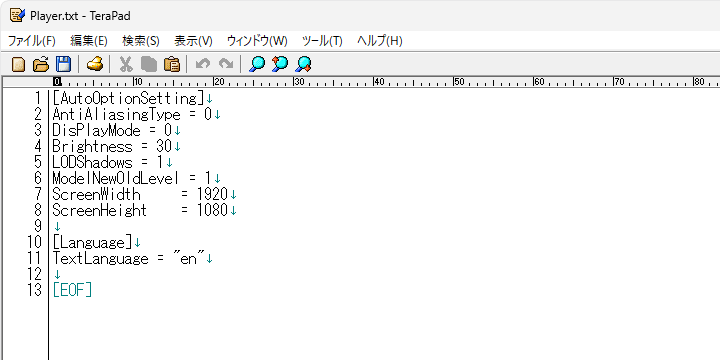
この中から、下記の部分を画像のとおりに修正して「上書き保存」します。
1️⃣ScreenWidth = 1024
2️⃣ScreenHeight = 768
3️⃣TextLanguage = "jp"
Sudden Attack Zero Pointの起動確認
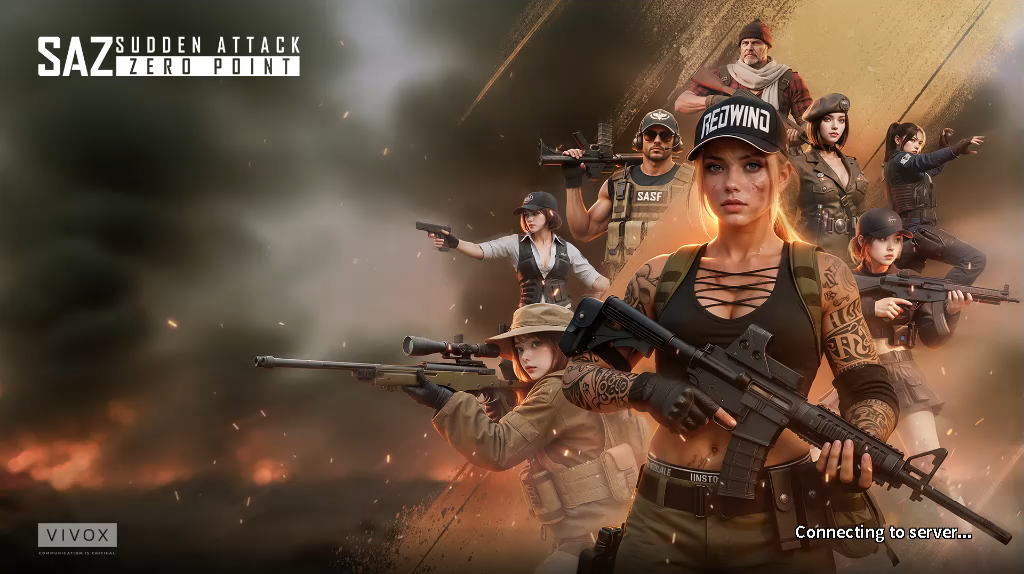
Player.txtを編集したら「Sudden Attack Zero Point」を起動します。
起動した直後のこの画面で解像度が変更されており、1024×768で表示されていたら成功です。
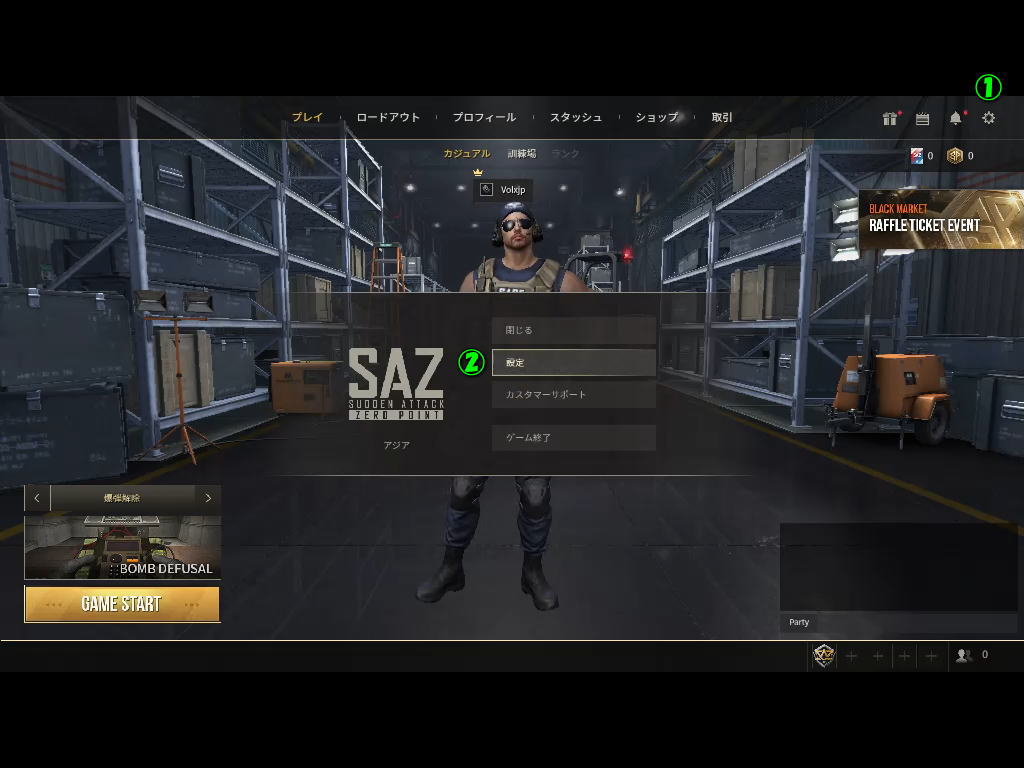
Sudden Attack Zero Pointのロビーが表示されたら、右上のメニューから「設定」を選択します。
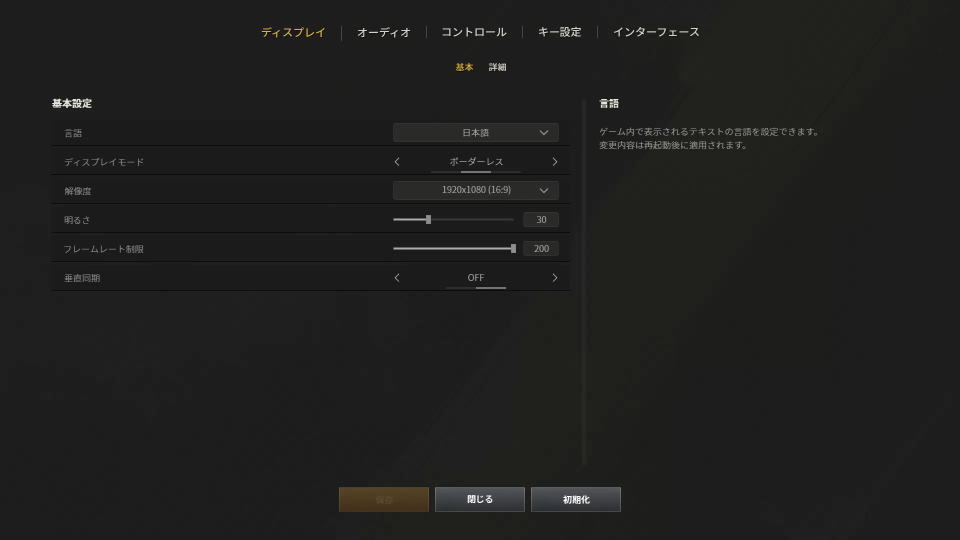
設定に移動したら、上部の「ディスプレイ」から「解像度」を変更し「保存」で確定します。
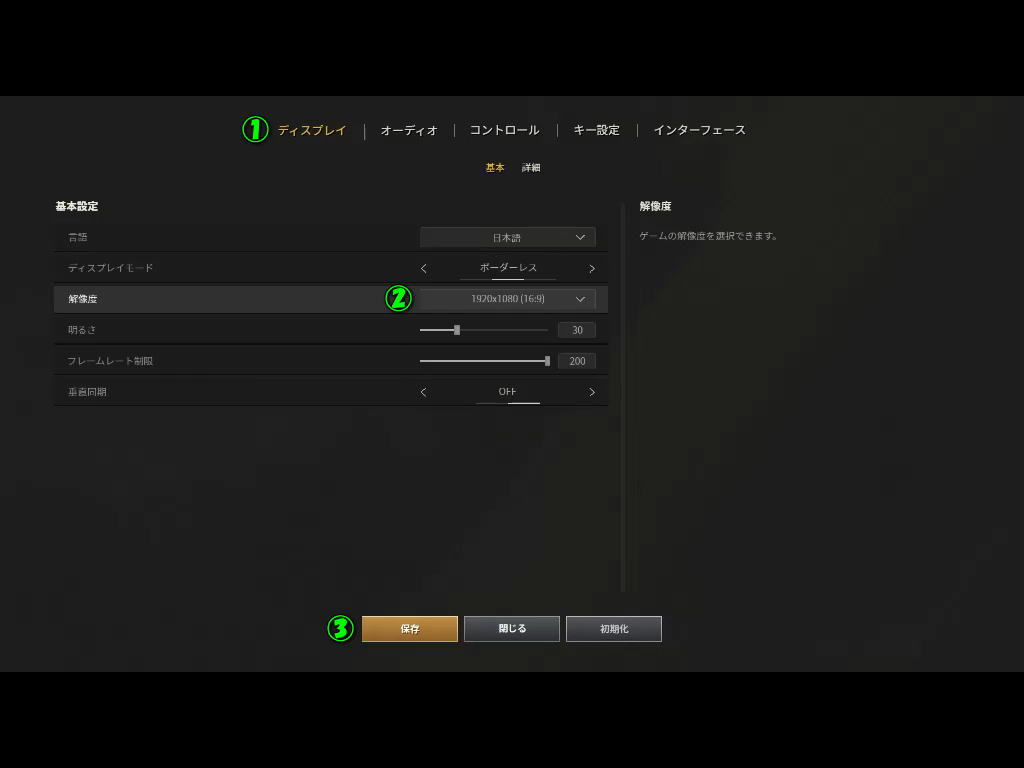
その結果、例として1920×1080(16:9)を指定した画像がこちらです。
再びゲームが起動しなくなったら
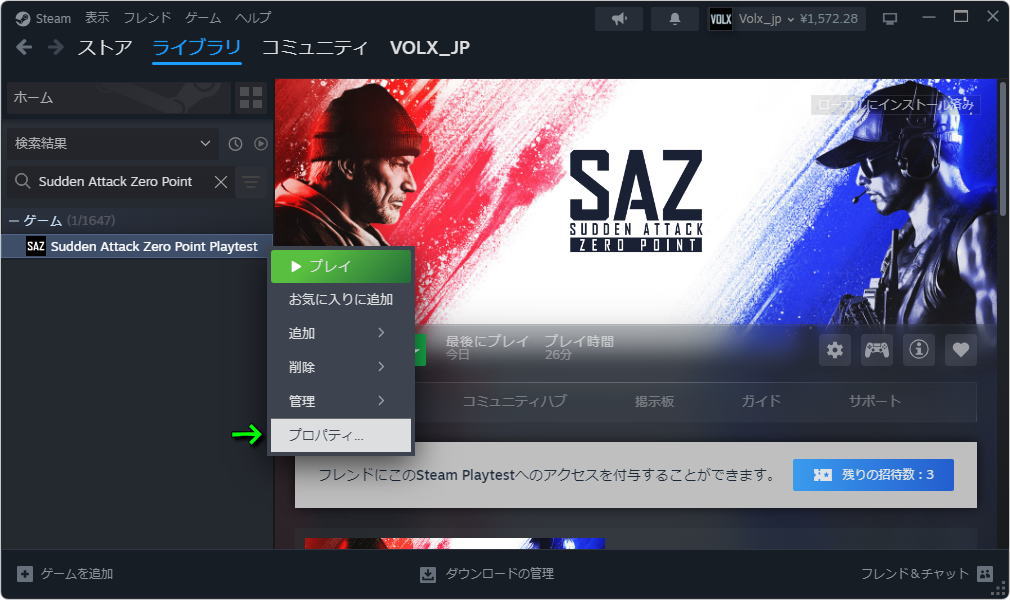
再びSudden Attack Zero Pointが起動しなくなったら、Steamのライブラリから「右クリック」して「プロパティ」に進みます。
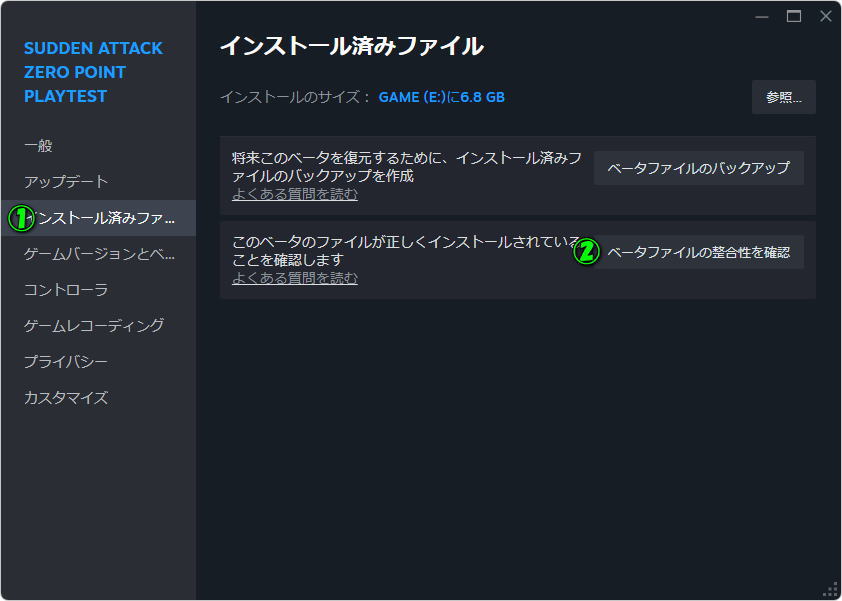
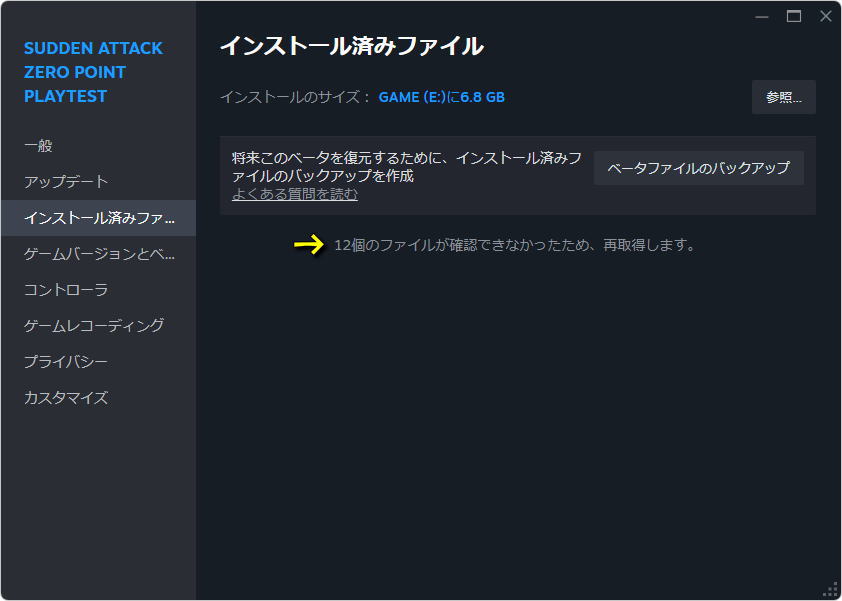
プロパティが表示されたら、左のメニューから「インストール済みファイル」を選び「ベータファイルの整合性を確認」を選択します。
するとゲームのインストールファイルのチェックが始まりますから、しばらく待機します。
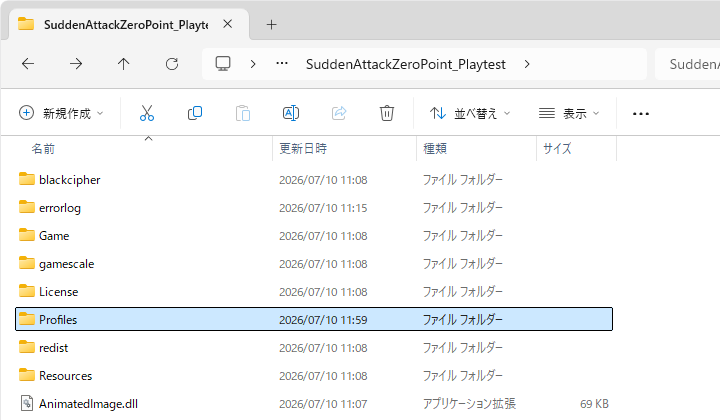
もしそれでも上手くいかない場合は「Player.txt」のひとつ上のフォルダである「Profiles」ごと削除して、ベータファイルの整合性を確認を行いましょう。
さらに失敗するようであれば、最後の手段として「アンインストール」からインストールし直します。
Player.txtの初期値
バックアップをしていなかった方に役立つかもしれない、Player.txtの「初期値」です。
[AutoOptionSetting]
AntiAliasingType = 0
DisPlayMode = 0
Brightness = 30
LODShadows = 1
ModelNewOldLevel = 1
ScreenWidth = 1920
ScreenHeight = 1080
[Language]
TextLanguage = "en"
Sudden Attack Zero Pointの操作方法
ちなみに「Sudden Attack Zero Pointの操作方法」は、別記事で詳しく解説しています。
-

-
【Sudden Attack Zero Point】日本語化と操作方法
クラシックな爆弾解除をベースとするテンポの速い戦闘と、戦略性が楽しめるSudden Attack Zero Point。
今回の記事ではこの「サドンアタック:ゼロポイント」の日本語化と、キーボードの設定を解説します。続きを見る