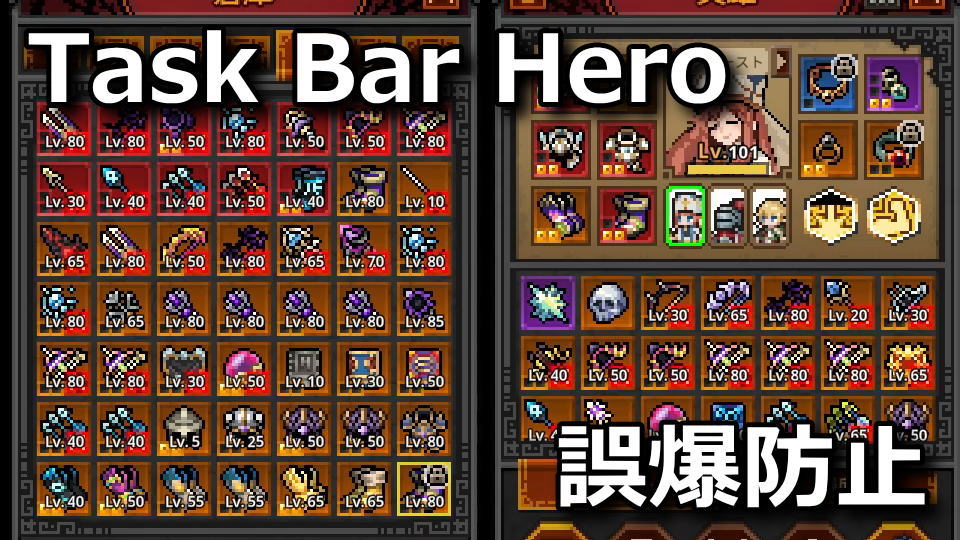
最新のアップデートにより宝箱のドロップが見直され、円滑な倉庫整理が要求されるタスクバーヒーロー。
今回の記事ではタスクバーヒーローでアイテムをロックする方法や、レベルを表示する方法を解説します。
アイテムのレベルを表示する方法
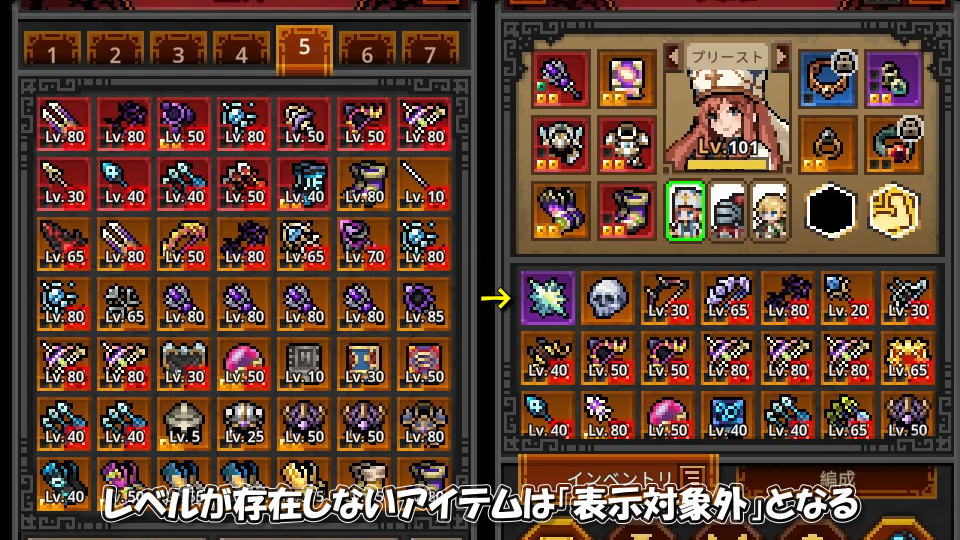
アイテムのレベルを表示するには「Alt」を押します。
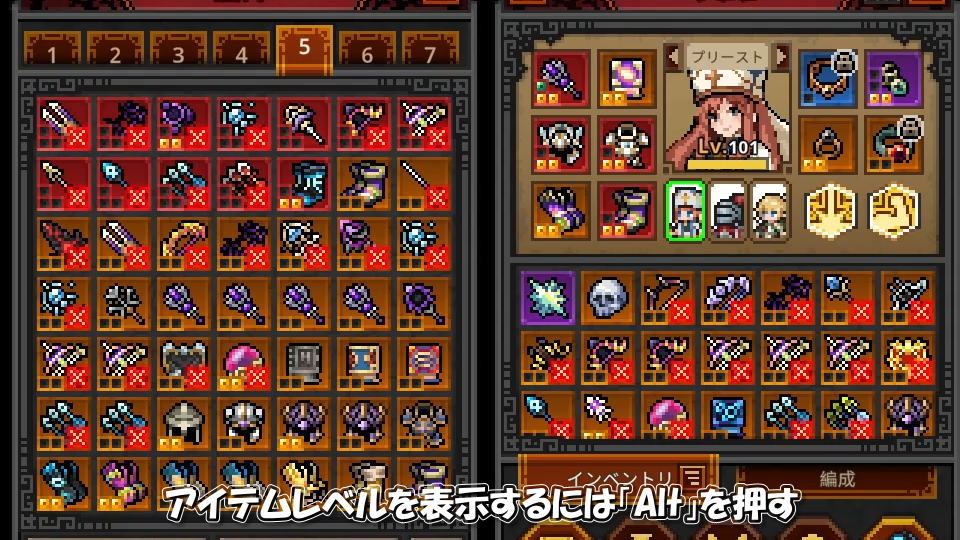
すると「レベルが存在しないアイテム」を除いて、アイコンの中央にアイテムのレベルが表示されます。
アイテムをロックする方法
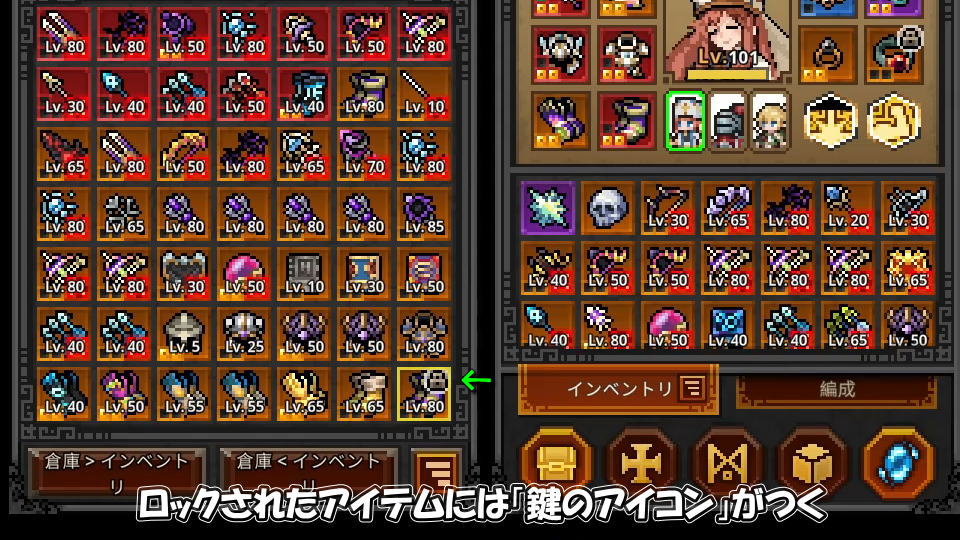
アイテムをロックするには、任意のアイテムにカーソルを合わせて「Alt + 左クリック」を押します。
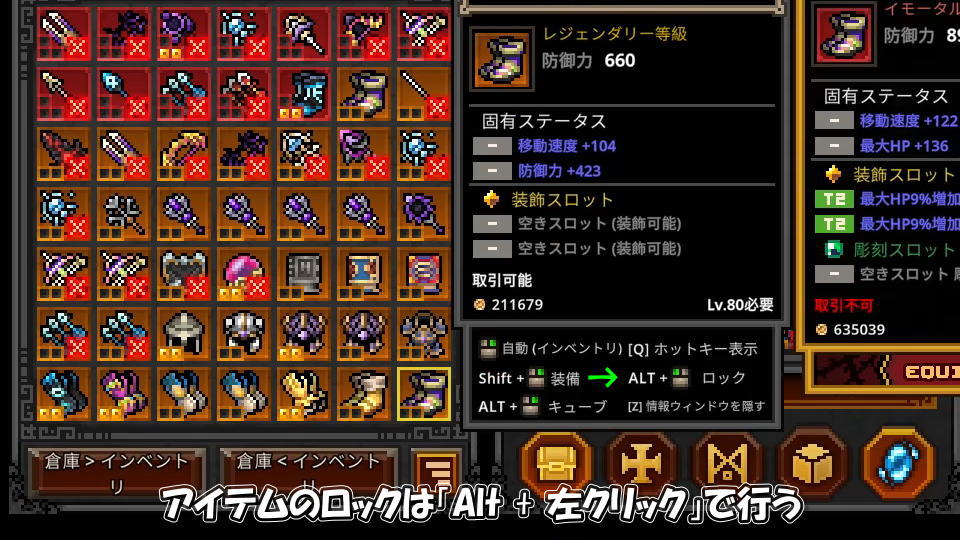
すると「鍵のアイコン」がつき、合成や錬金術などの対象外になります。
ホットキーを表示する方法
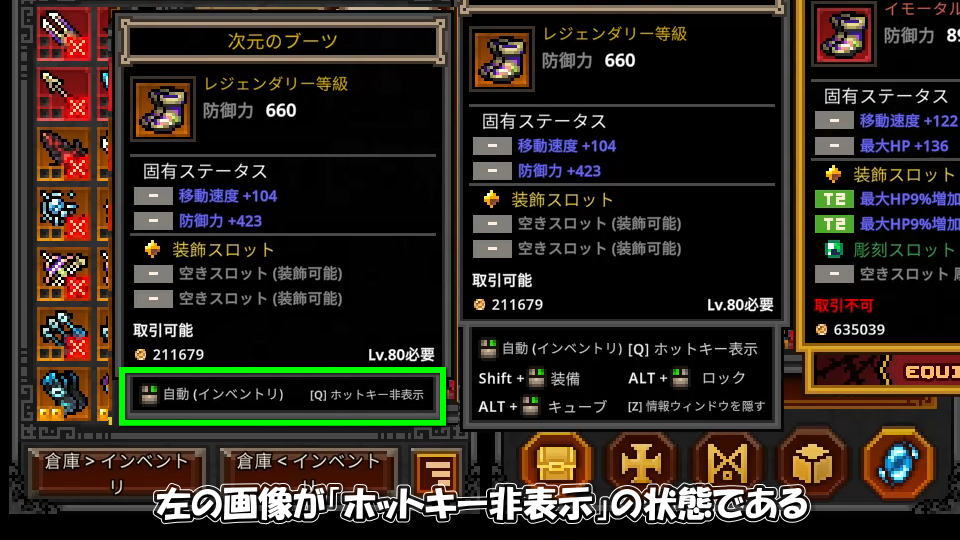
ホットキーを表示するには、任意のアイテムにカーソルを合わせて「Q」を押します。
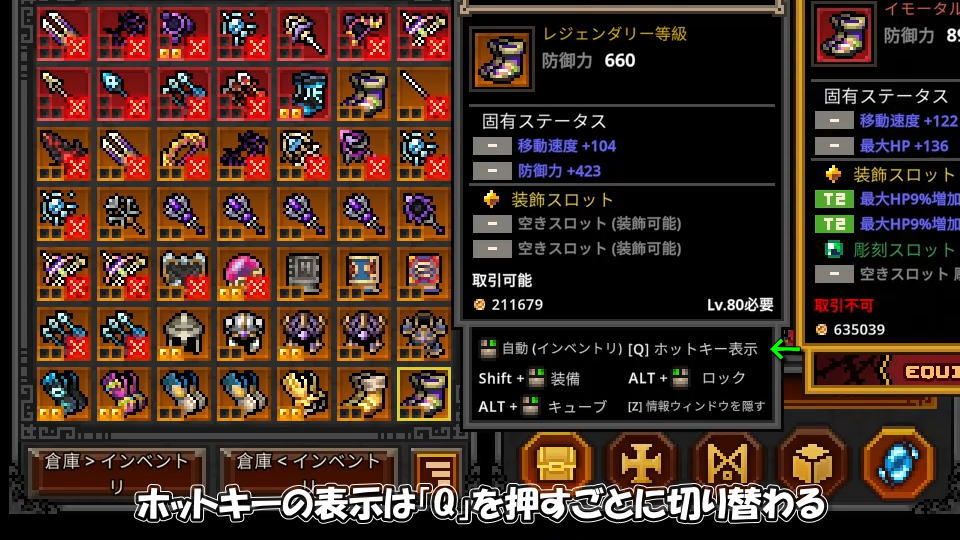
すると左の画像で示したように、装備・ロック・キューブ・情報ウィンドウなどの案内が非表示になります。
補足として、インベントリで利用可能な「ホットキー」は下記のとおりです。
1️⃣自動 ⇒ 右クリック(倉庫とインベントリ間の相互移動やキューブ送り)
2️⃣ホットキー表示 ⇒ Q(押すたびに表示と非表示が切り替わる)
3️⃣装備 ⇒ Shift + 右クリック
4️⃣ロック ⇒ Alt + 左クリック
5️⃣キューブ ⇒ Alt + 右クリック
6️⃣情報ウィンドウ ⇒ Z(押すたびに表示と非表示が切り替わる)
情報ウィンドウを隠す方法
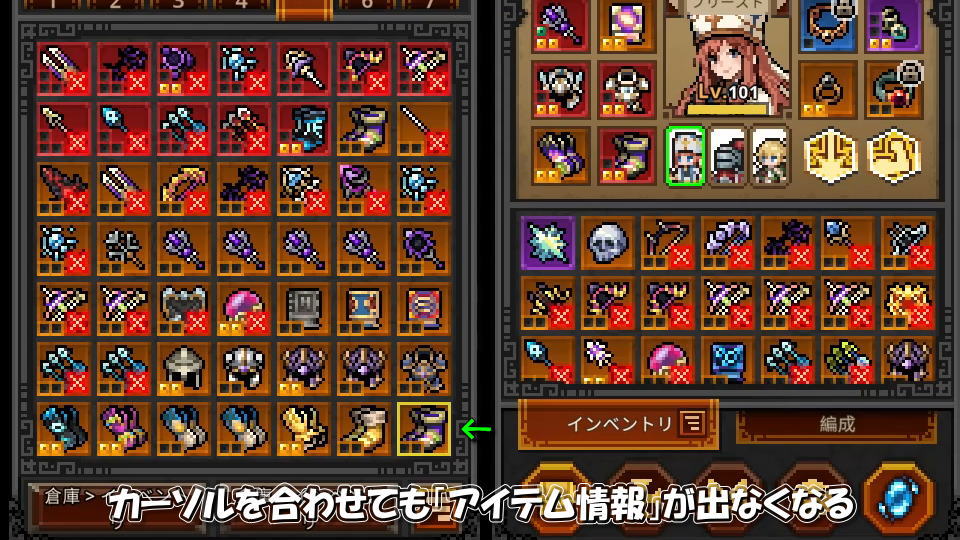
タスクバーヒーローでは、デフォルトで「情報ウィンドウ」を表示する設定になっています。
しかしこの情報ウィンドウのサイズは中々に大きく、アイテム整理に邪魔になることがあります。
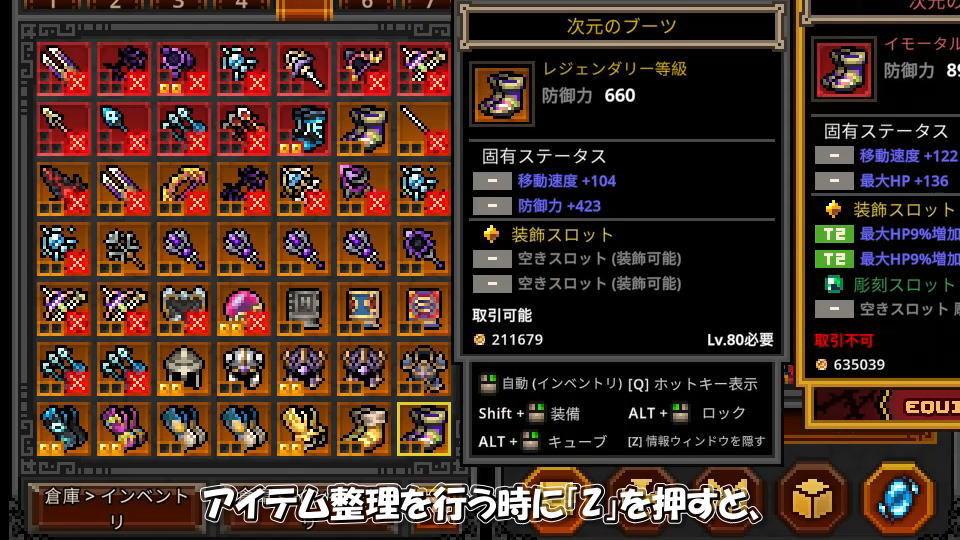
そんなとき「Z」を押すと、アイテムにカーソルを合わせても「アイテム情報」が出なくなります。
倉庫を増やす方法
ちなみに「倉庫を増やす方法」は、別記事で詳しく解説しています。
-

-
【タスクバーヒーロー】倉庫を増やす方法【ルーン】
一般宝箱やステージ宝箱の中身が展開するインベントリと、大容量の倉庫が存在するタスクバーヒーロー。
今回の記事ではこのタスクバーヒーローで、アイテムの管理に役立つ「倉庫」を増やす方法を解説します。続きを見る