
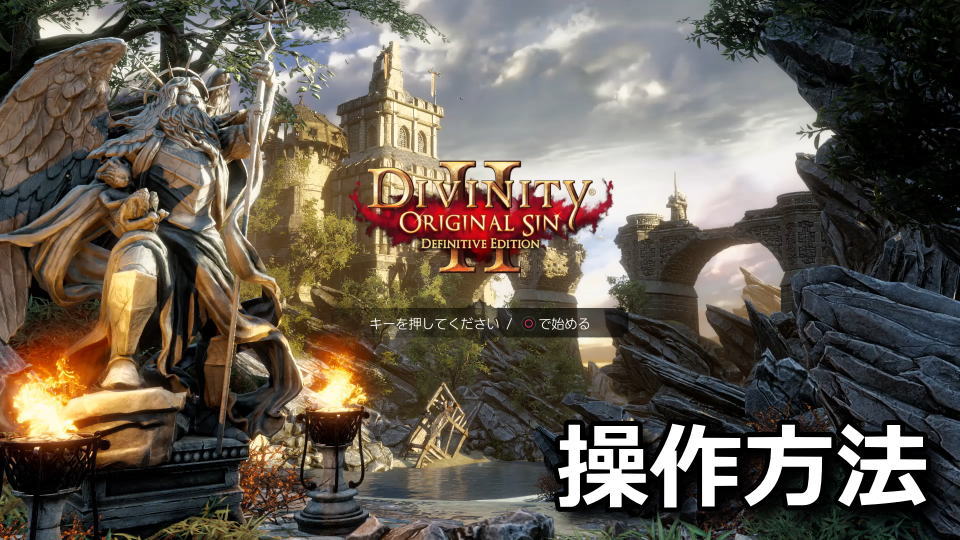
Baldur's Gate 3のクリエイターが贈る、奥深く戦略的な戦闘が楽しめるRPGのDivinity: Original Sin 2。
今回の記事ではこの「Divinity: Original Sin 2」のキーボードや、コントローラーの設定を解説します。
Divinity: Original Sin 2の操作を確認する方法
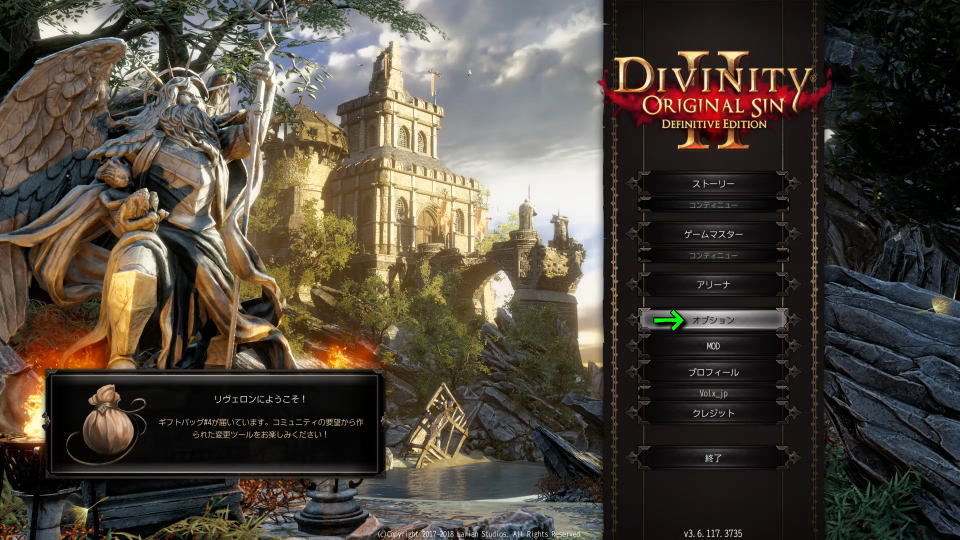
Divinity: Original Sin 2の操作を確認するには、タイトルメニューから「オプション」に進みます。
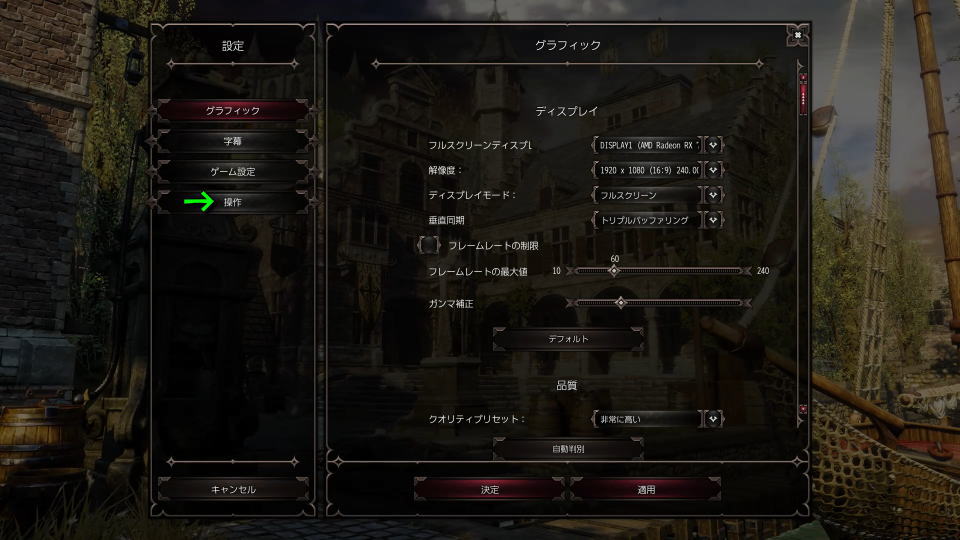
オプションに移動したら、一番下にある「操作」を選択します。
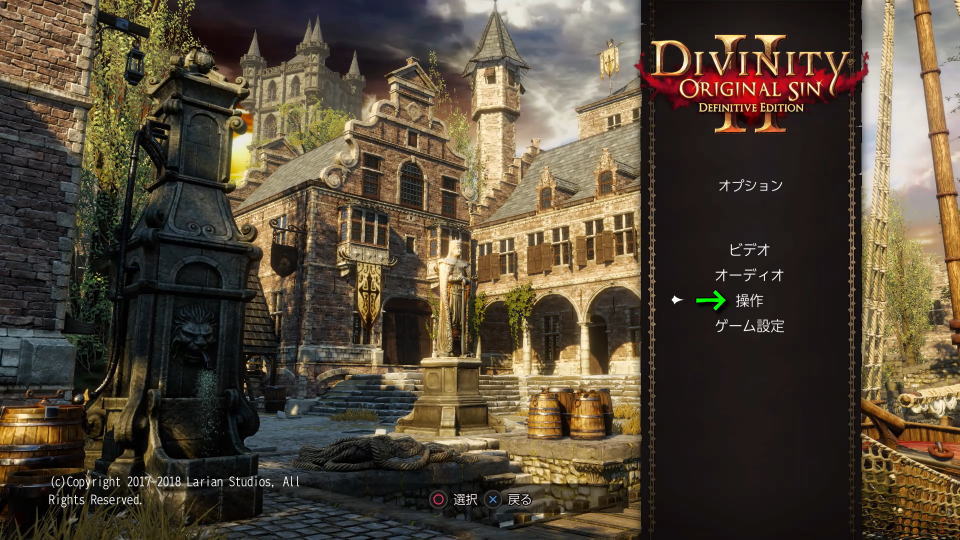
もしキーボードではなくコントローラーで操作する場合、一度最初のメニュー画面に戻ります。
『キーを押してください / ○で始める』と表示されているこの画面で、コントローラーのボタンを押します。

すると、前述したキーボードのタイトルメニューとはデザインが変わり「操作」のボタンが出現しています。
Divinity: Original Sin 2のキーボード設定
Divinity: Original Sin 2の「キーボード設定」です。
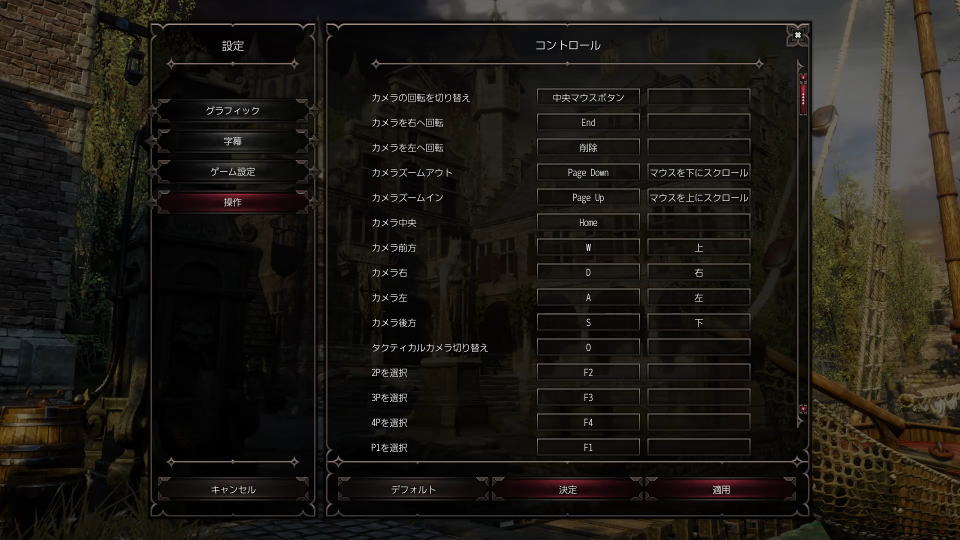
また右下のフォームに「任意の文字列」を入力すると、その文字が含まれる行のみ検索できます。
| キーボード設定 | キー割り当て |
|---|---|
| カメラの回転を切り替え | ホイールクリック |
| カメラを右へ回転 | End |
| カメラを左へ回転 | Delete |
| カメラズームアウト | Page Down / ホイール下 |
| カメラズームイン | Page Up / ホイール上 |
| カメラ中央 | Home |
| カメラ前方 | W / カーソル上 |
| カメラ右 | D / カーソル右 |
| カメラ左 | A / カーソル左 |
| カメラ後方 | S / カーソル下 |
| タクティカルカメラ切り替え | O(オー) |
| 2Pを選択 | F2 |
| 3Pを選択 | F3 |
| 4Pを選択 | F4 |
| P1を選択 | F1 |
| アイテムを右へ回転 | ホイール上 |
| アイテムを左へ回転 | ホイール下 |
| インタラクト | 左クリック |
| キャラクターをハイライト | 墓? |
| キャラクターを切り替え 次へ | [ |
| キャラクターを切り替え 前へ | @ |
| ゲームマスターのゲーム停止を切り替え | Space |
| ゲームマスターを切り替え | Ctrl + Space |
| コマンド選択 | 右Shift |
| コンテキストメニュー | 右クリック |
| スロット0を選択 | 0 / テンキー 0 |
| スロット11を選択 | ー(マイナス) |
| スロット12を選択 | =(イコール) |
| スロット1を選択 | 1 / テンキー 1 |
| スロット2を選択 | 2 / テンキー 2 |
| スロット3を選択 | 3 / テンキー 3 |
| スロット4を選択 | 4 / テンキー 4 |
| スロット5を選択 | 5 / テンキー 5 |
| スロット6を選択 | 6 / テンキー 6 |
| スロット7を選択 | 7 / テンキー 7 |
| スロット8を選択 | 8 / テンキー 8 |
| スロット9を選択 | 9 / テンキー 9 |
| ツールチップ表示 | 左Alt |
| ピングを打つ | ] |
| ムービーをスキップ | Esc |
| 入力モードを切り替え | Ctrl + Shift + Q |
| 戦闘モードの切り替え | Tab |
| 攻撃行動への切り替え | 左Ctrl |
| 行動をキャンセル | Esc / 右クリック |
| アイテムを分ける | 左Shift / 右Shift |
| アイテム生成パネルの切り替え | H |
| インベントリを切り替え | B |
| キャラクターパネルを切り替え | I(アイ) |
| キャンセル | Esc |
| クイックセーブ | F5 |
| クイックロード | F8 |
| ゲームマスター インベントリ | I(アイ) |
| ゲームマスター キャラクターシート | Q |
| ゲームマスター サーフェース・ペインター | N |
| ゲームマスター ビネットを切り替え | V |
| ゲームマスター ミニマップを切り替え | Z |
| ゲームマスター ロールパネルの切り替え | R |
| ゲームマスター 地形にオブジェクトを整列 | Caps Lock |
| ゲームマスター 対象の体力を設定 | C |
| ゲームマスター 対象を殺害 / 蘇生 | X |
| ゲームマスターモードと憑依モード | P |
| ゲームメニューを切り替え | Esc |
| スキルを切り替え | K |
| スクリーンショットモードを切り替え | F10 |
| ステータスパネルの切り替え | T |
| ステータス切り替え | |
| ターン終了 | Space |
| チャットを表示 | Enter |
| パーティ管理パネルを切り替え | Y |
| ページ更新 | F5 |
| ホットバー | R |
| ホットバーのアクションバーを切り替え | X |
| ホットバープレビュー | F |
| マップを切り替え | M |
| ムードパネル切り替え | J |
| レシピ切り替え | H |
| 全て取る | Space |
| 全体マップの切り替え | M |
| 名声パネルの切り替え | Y |
| 報酬パネルの切り替え | F |
| 日報の切り替え | L |
| 生物&アイテムパネルの切り替え | E |
| 装備を切り替え | E |
| 製作に切り替え | G |
| 詳細 | 左Ctrl |
| 転移門メニューの切り替え | |
| 開始地点の切り替え | U |
| 隠密切り替え | C |
| 隠密範囲の表示 | 左Shift |
Divinity: Original Sin 2のコントローラー設定
Divinity: Original Sin 2の「コントローラー設定」です。
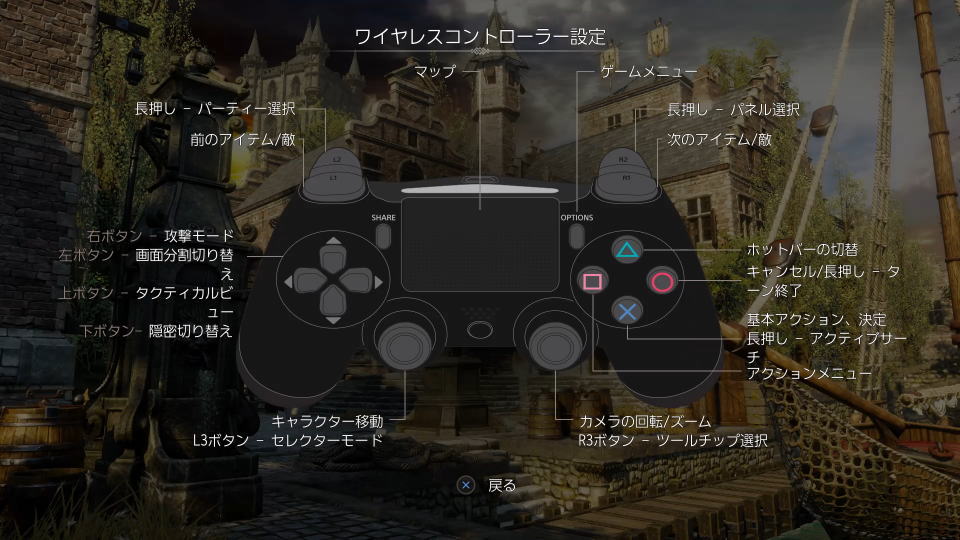
| コントローラー設定 | PlayStation | Xbox |
|---|---|---|
| パーティ選択(長押し) | L2 | LT |
| 前のアイテム / 敵 | L1 | LB |
| 攻撃モード | 方向キー右 | 方向パッド右 |
| 画面分割切り替え | 方向キー左 | 方向パッド左 |
| タクティカルビュー | 方向キー上 | 方向パッド上 |
| 隠密切り替え | 方向キー下 | 方向パッド下 |
| キャラクター移動 | Lスティック | Lスティック |
| セレクターモード | L3 | L3 |
| マップ | タッチパッド | ビュー |
| ゲームメニュー | OPTIONS | メニュー |
| パネル選択(長押し) | R2 | RT |
| 次のアイテム / 敵 | R1 | RB |
| ホットバーの切り替え | △ | Y |
| キャンセル / ターン終了(長押し) | ○ | B |
| 基本アクション / 決定 アクティブサーチ(長押し) | × | A |
| アクションメニュー | □ | X |
| カメラの回転 / ズーム | Rスティック | Rスティック |
| ツールチップ選択 | R3 | R3 |
通常版と各エディションの違い
ちなみに「Divinity: Original Sin 2の通常版と各エディションの違い」は、別記事で詳しく解説しています。
-

-
【Divinity: Original Sin 2】通常版と各エディションの違い【特典比較】
プレイヤー個々の好みに合わせたキャラクターでゲームを楽しめる、王道的なRPGのDivinity: Original Sin 2。
今回の記事ではこの「Divinity: Original Sin 2」の通常版と各エディションの違いや、動作環境を比較します。続きを見る
Xbox Game Passの価格を見る
Game Pass Ultimateは2025年10月1日から、従来の約2倍となる「2,750円」に価格改定されました。
-
-
Xbox Game Pass がアップデート: Essential、Premium、Ultimate プランのご紹介 - Xbox Wire Japan
これまで以上にプレイヤーのプレイスタイルに寄り添う 3 つの新しい Game Pass プランをご紹介します
続きを見る

今価格改定前の「1,450円」で使えるのは、Amazonだけです。


最新の記事
-
-
【Game Pass】安く買う方法【価格比較】
発売初日から新作をプレイできる、MicrosoftのサブスクであるPC Game PassとXbox Game Pass Ultimate。
今回の記事ではこれらを含めた「4種類のGame Pass」の価格比較と、安く購入する方法について解説します。続きを見る

公式サイト:Divinity: Original Sin 2


関連記事
 【Ultimate Zombie Defense】キーボードの設定【操作方法】
 【Game Pass】お得に変換する方法【Ultimate】
 【Sledding Game】キーボードとコントローラー設定【操作方法】
 【スポンジ・ボブ: パトリック・スター・ゲーム】キーボードとコントローラー設定【操作方法】
 【けものティータイム】キーボードとコントローラー設定【操作方法】
 【Professional Fishing 2】キーボードとコントローラー設定【操作方法】
 【朝露:境界旅程】キーボードとコントローラー設定【操作方法】
 【歴史の終わり】キーボードの設定【操作方法】
 【Pigeon Simulator】キーボードとコントローラー設定【操作方法】