商品リンクをかんたんに作れるWordPressプラグインとして、多くの利用者がいるというRinker(リンカー)
今回の記事ではこの「Rinker」で、Amazonの商品リンクが作成できない時の対策方法について解説します。
表示されるエラー
この記事で対策するRinkerのエラーは、Rinkerで「Amazonから商品検索」を行った際に表示されます。
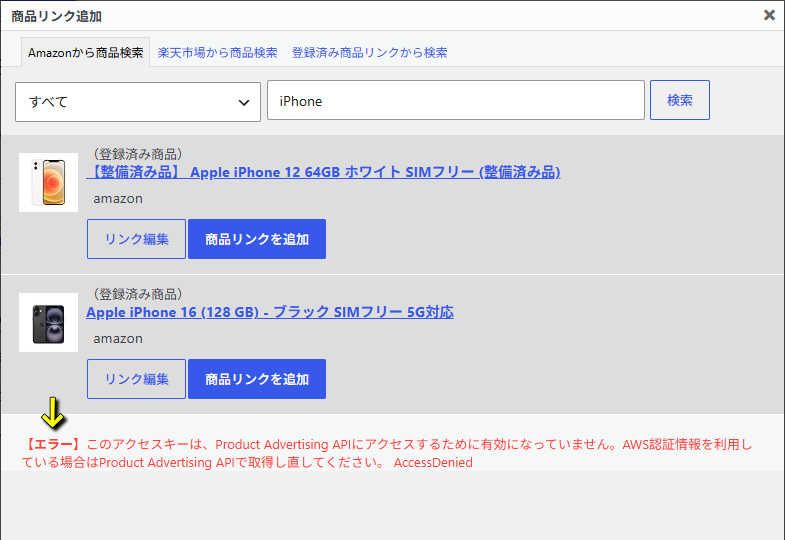
エラー
このアクセスキーは、Product Advertising APIにアクセスするために有効になっていません。
AWS認証情報を利用している場合はProduct Advertising APIで取得し直してください。 AccessDenied
簡単な対策方法
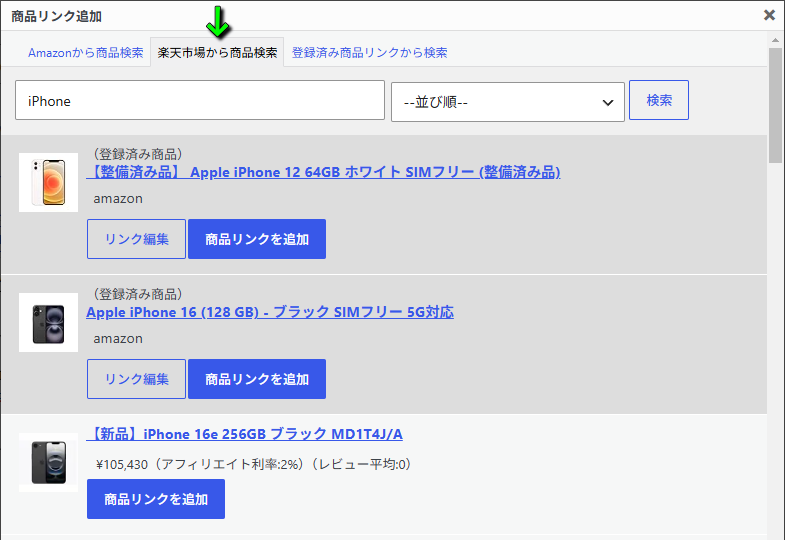
上記のエラーの最も簡単な対策方法は「楽天市場から商品検索」を行うことです。
この方法でリンクを作成すれば、エラーが発生せず「商品リンクを追加」からリンクが作成できます。
ただし作成した画像のリンク先が楽天市場になるため、Amazonにアクセスしたい場合には向きません。
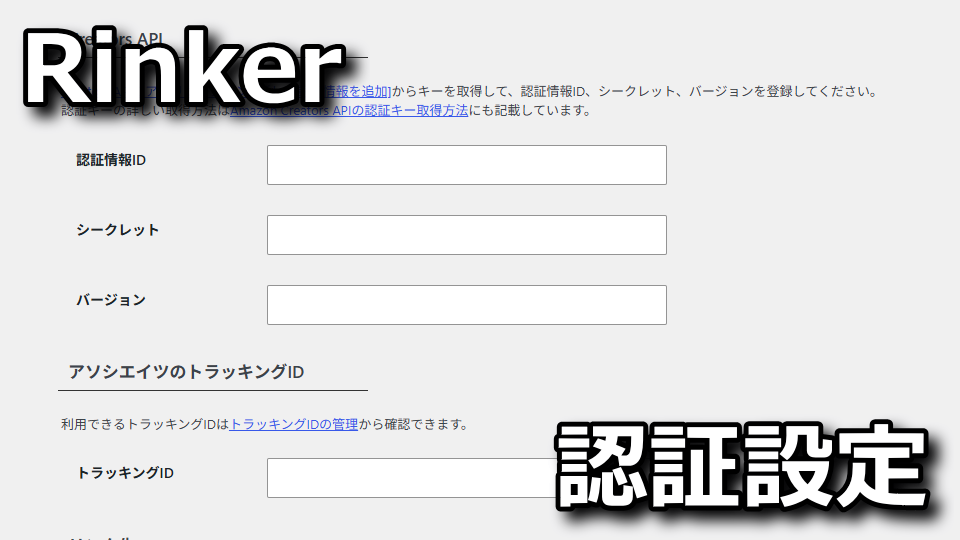
Creators API優先の設定
画像のリンク先をAmazonにしたい場合は、Creators API優先の設定を行います。
Creators API優先の設定を行うには「Amazon Creators APIの認証キー取得方法」にアクセスします。
-

-
Amazon Creators APIの認証キー取得方法 – おやこそだて
Rinkerのバージョン1.12.0以降から利用可能です。 PF-API(Amazon Product Advertising API)の価格情報は2026年1月末で利用不可になります。価格を利用した ...
続きを見る

AmazonのクリエイターAPIで「3つの情報」を入手したら、Rinkerの設定に入力して保存します。
1️⃣認証情報ID
2️⃣シークレット
3️⃣バージョン
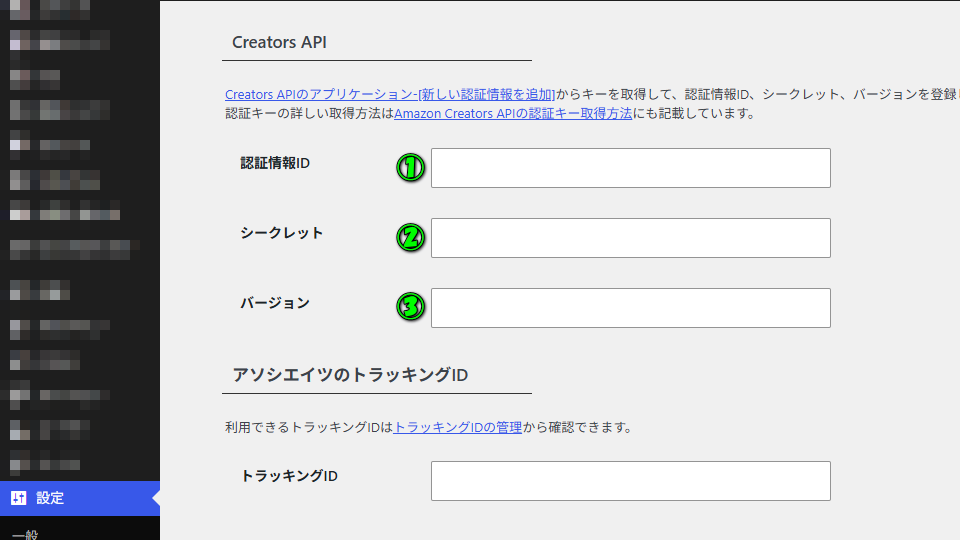
Creators API優先の変更
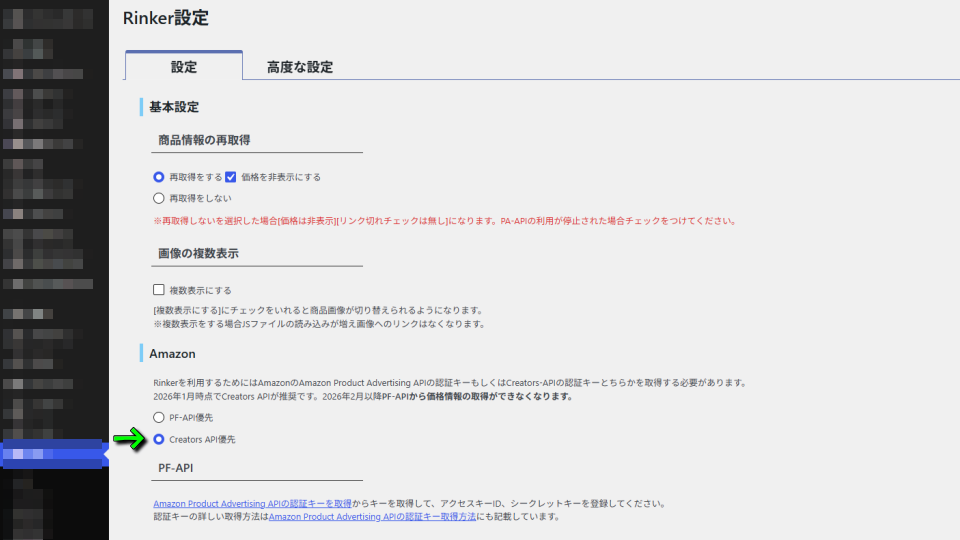
Creators API優先の設定を行ったら、もう一度Rinkerの設定を開き「Creators API優先」を選択します。
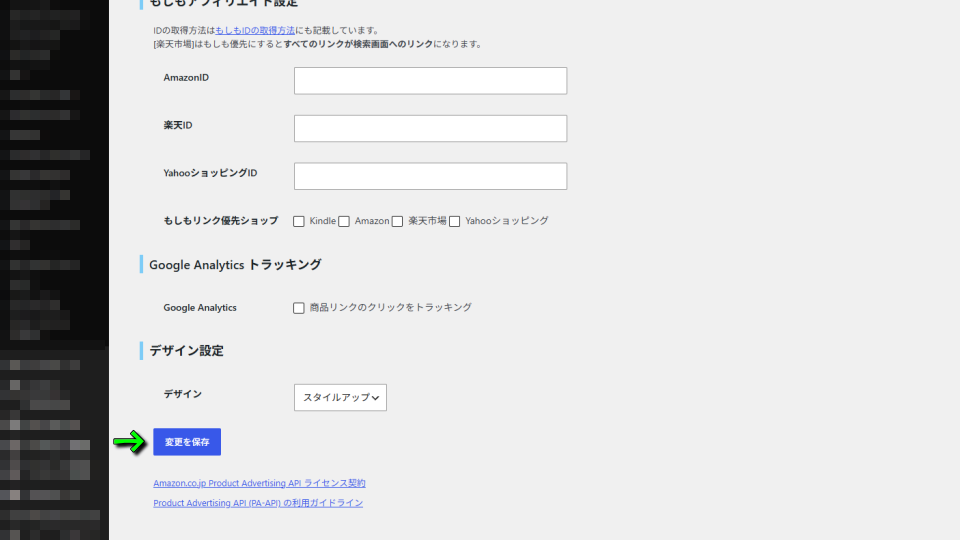
最後に画面下部にある「変更を保存」し、Rinkerの動作を確認します。
楽天アプリIDの取得方法
そもそも「楽天市場から商品検索」すら上手く機能しない場合は、こちらのリンクを参考にしてください。
-
-
楽天アプリIDの取得方法 – おやこそだて
続きを見る

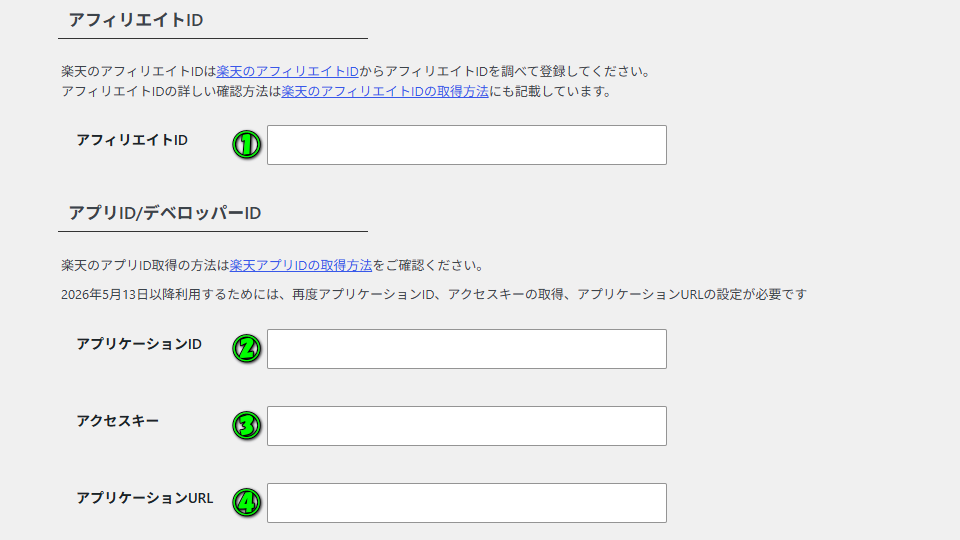
Rakuten Developersで「4つの情報」を入手したら、Rinkerの設定に入力して保存します。
1️⃣アフィリエイトID
2️⃣アプリケーションID
3️⃣アクセスキー
4️⃣アプリケーションURL
401:AmazonAPIの対策方法
ちなみに「401:AmazonAPIの対策方法」は、別記事で詳しく解説しています。
-
-
【Rinker】401:AmazonAPIのステータスエラー【対策方法】
ブログに掲載したい商品のリンクをワンストップで作成できる、WordPressプラグインのRinker(リンカー)
今回の記事ではこの「Rinker」で発生する、401:AmazonAPIのステータスエラーへの対策方法を解説します。続きを見る
公式サイト:おやこそだて