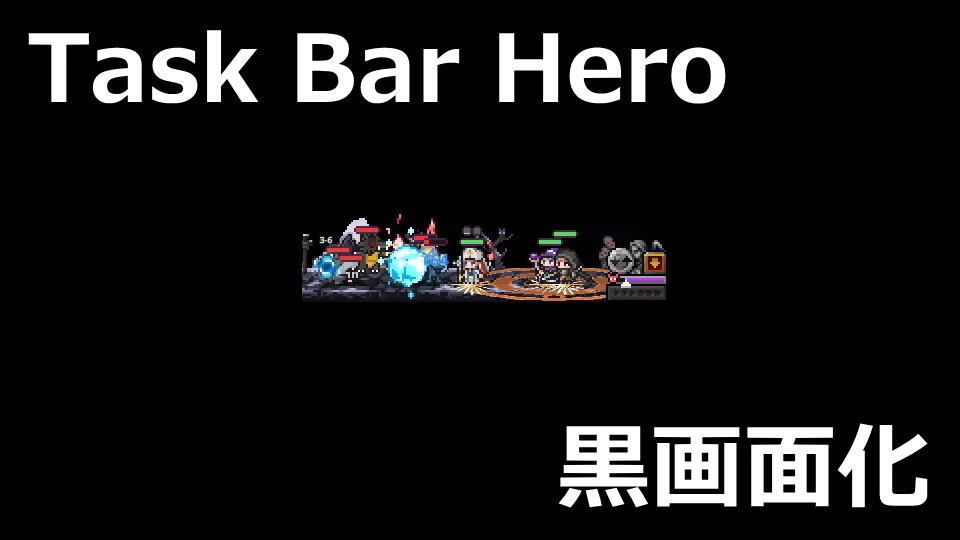
なんらかの影響によって背景が黒画面になってしまい、パソコンでの操作に支障が出るタスクバーヒーロー。
今回の記事ではこのタスクバーヒーローで、プロパティを変更して黒画面を直す方法について解説します。
黒画面を直す方法
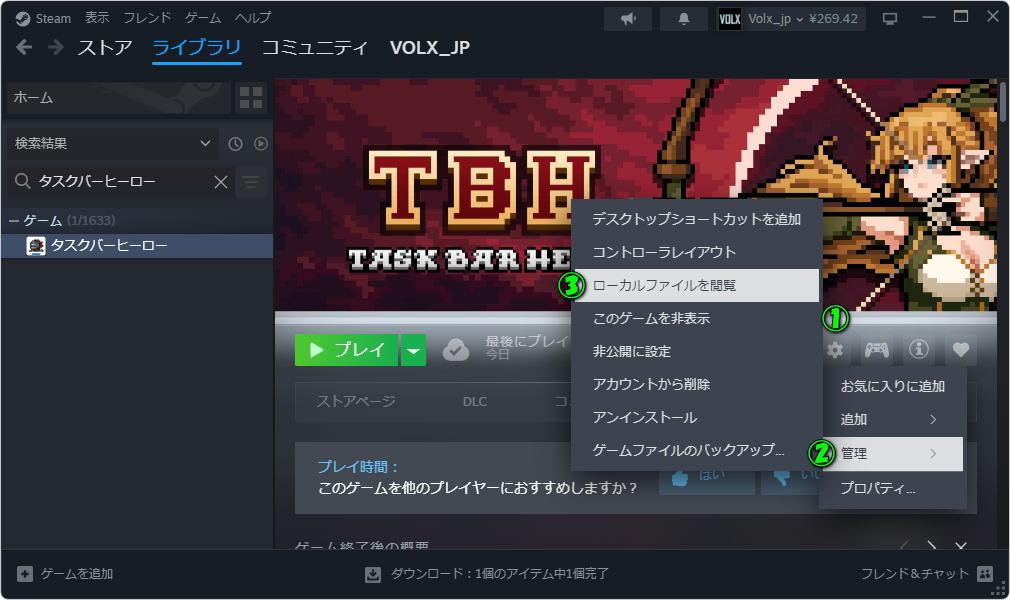
タスクバーヒーローで背景が黒画面になってしまったら「Steam」を起動して「ライブラリ」に進みます。
ライブラリに移動したら、タスクバーヒーローの「歯車のアイコン」から「管理」の中にある「ローカルファイルを閲覧」を選択します。
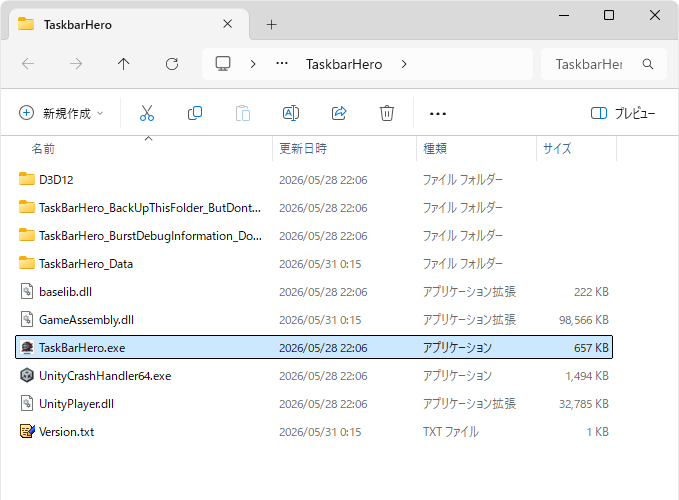
タスクバーヒーローのインストールフォルダに移動したら「TaskBarHero.exe」を「右クリック」して「プロパティ」を指定します。
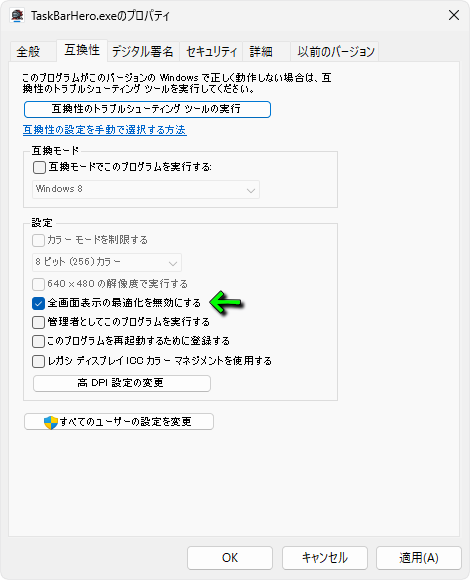
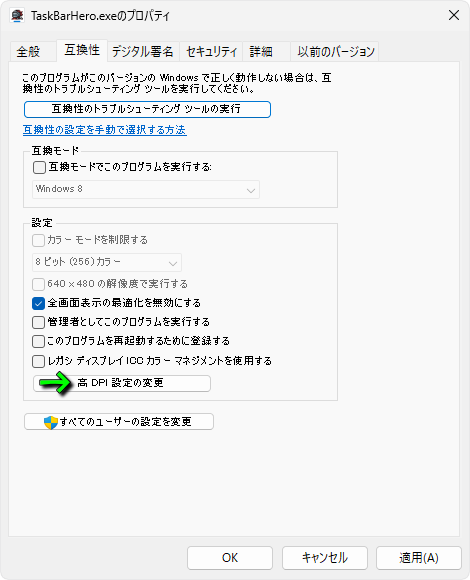
プロパティに移動したら「互換性」タブから「全画面表示の最適化を無効にする」を選択します。
全画面表示の最適化を無効にしたら、Steamを再起動して症状の改善を確かめます。
黒画面が直らない場合
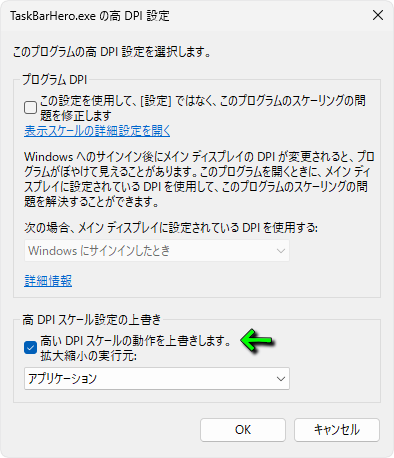
もし上記の操作でも黒画面が直らない場合は、もう一度「プロパティ」を開き「全画面表示の最適化を無効にする」から「高DPI設定の変更」に進みます。
『TaskBarHero.exeの高DPI設定』が表示されたら「高いDPIスケール設定の上書き」にチェックを入れ「OK」で確定します。