プレイヤーの増加から夜間帯だけではなく、遂には昼の時間帯までも混雑し始めたタスクバーヒーロー。
今回の記事ではこのタスクバーヒーローで宝箱の履歴を確認する方法と、受け取り操作について解説します。
宝箱の履歴を確認する方法
タスクバーヒーロープレイ中に「宝箱が出ないな?」と感じたら、Steamの公式ページに移動します。
-

-
Welcome to Steam
Steam is the ultimate destination for playing, discussing, and creating games.
続きを見る

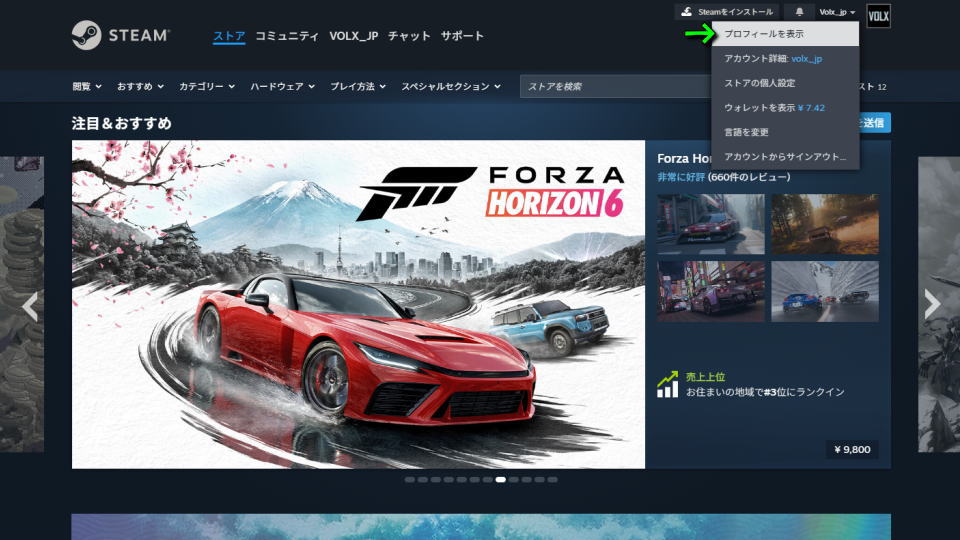
Steamに移動したら、右上にある自分の「アカウント名」を開き「プロフィールを表示」に進みます。
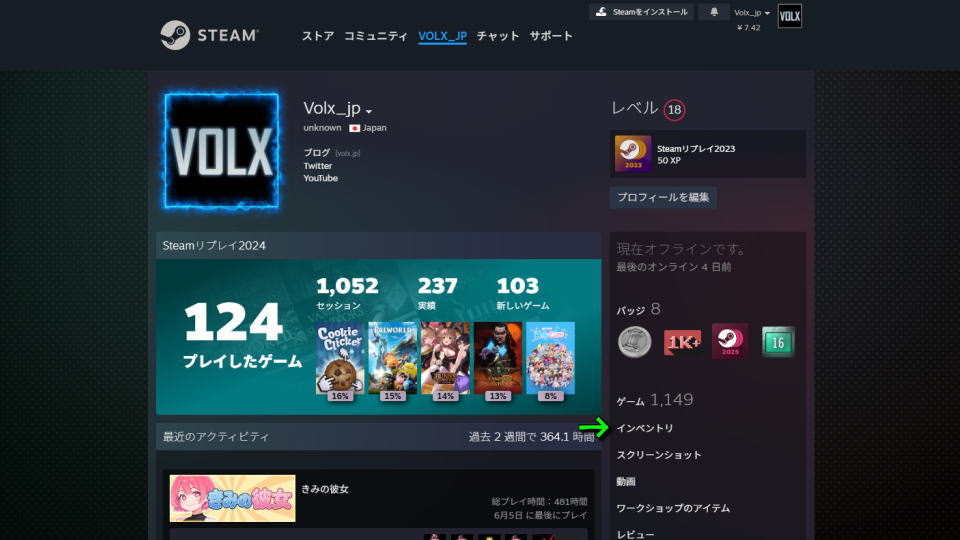
自分のプロフィールが表示されたら、図示した右の列にある「インベントリ」を選択します。
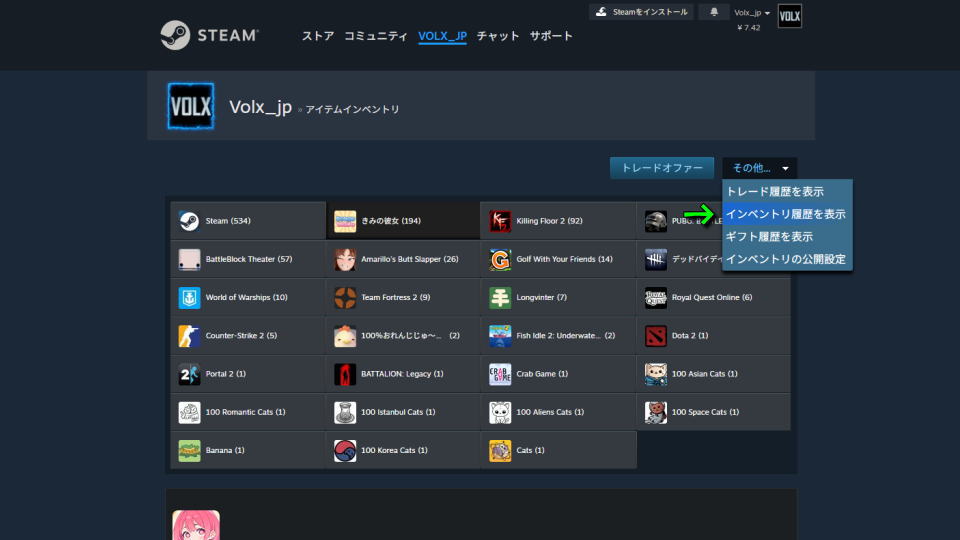
Steamのアイテムインベントリに移動したら、右側の「その他」から「インベントリ履歴を表示」します。
このインベントリ履歴に進んた時、図示している「Normal Monster Box Lv65」があるかを確認します。
このメッセージがあるということは、タスクバーヒーローで宝箱が出現していることを表しています。
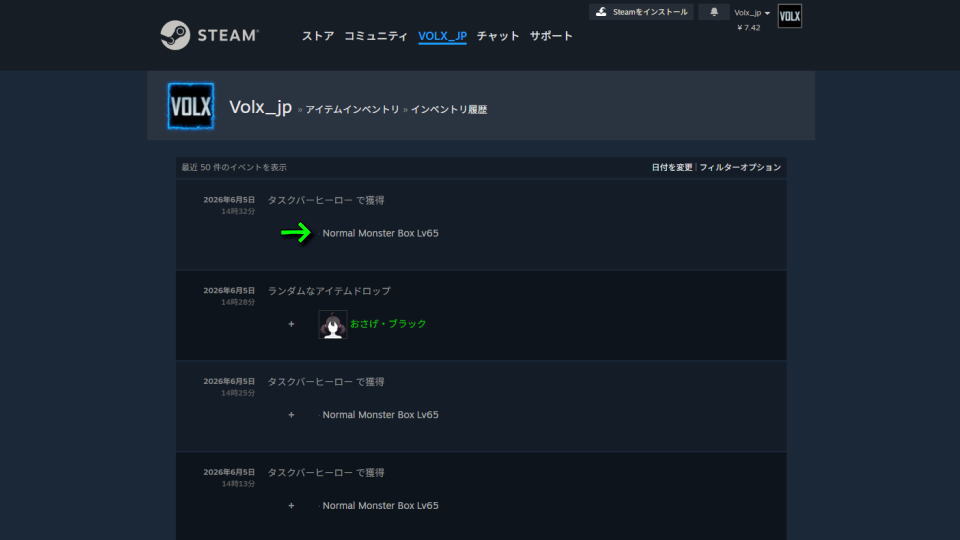
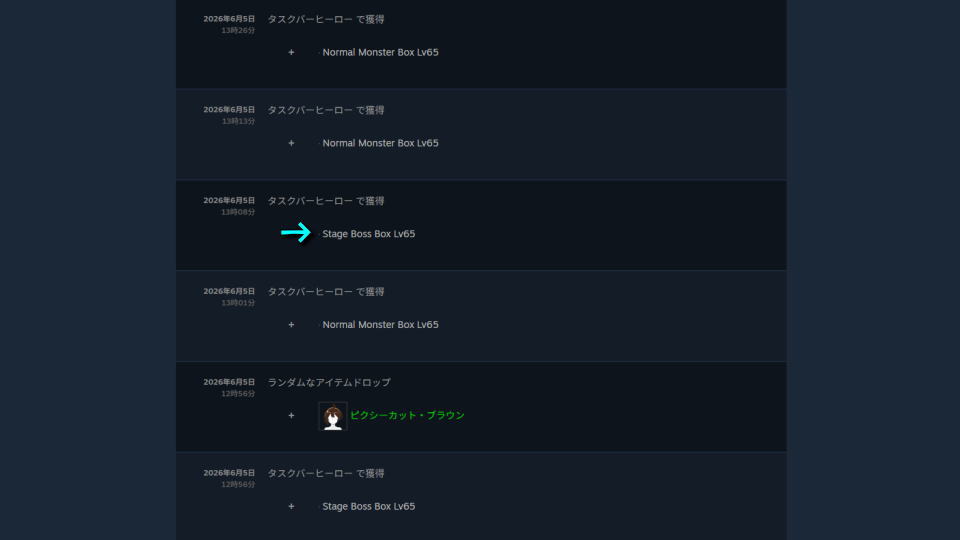
また画面を下にスクロールすると過去の履歴が見られ、中には「Stage Boss Box Lv65」もあります。
宝箱を受け取る方法
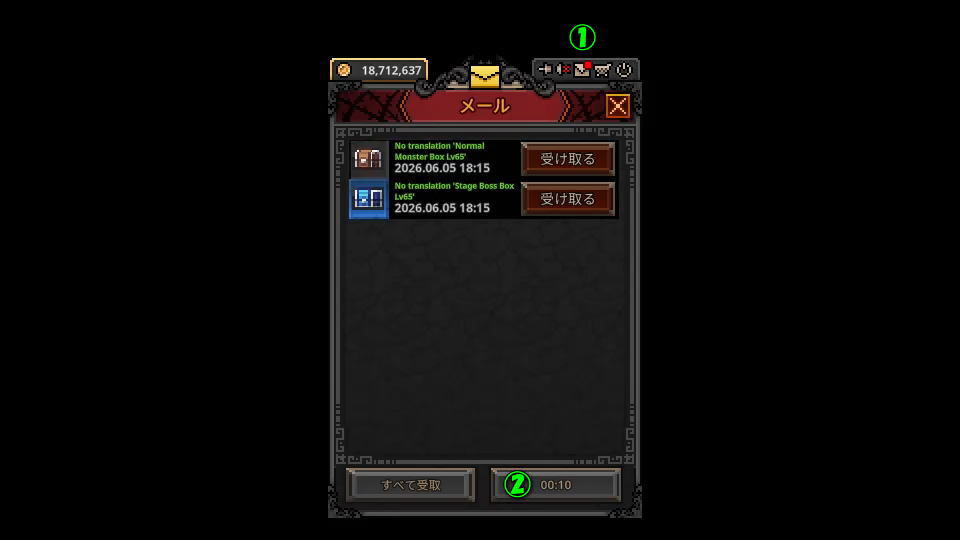
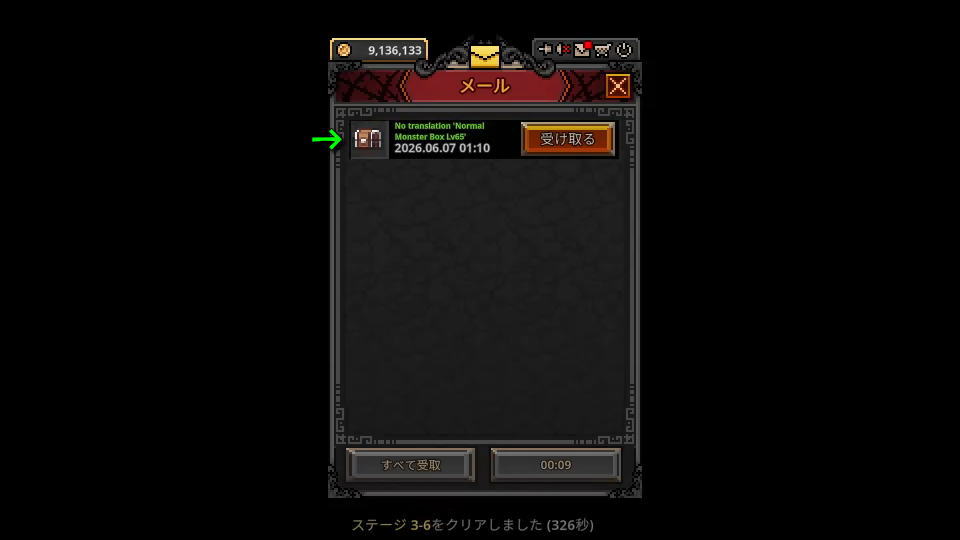
インベントリの履歴に表示されていた宝箱を受け取るには、タスクバーヒーローで「メール」を開きます。
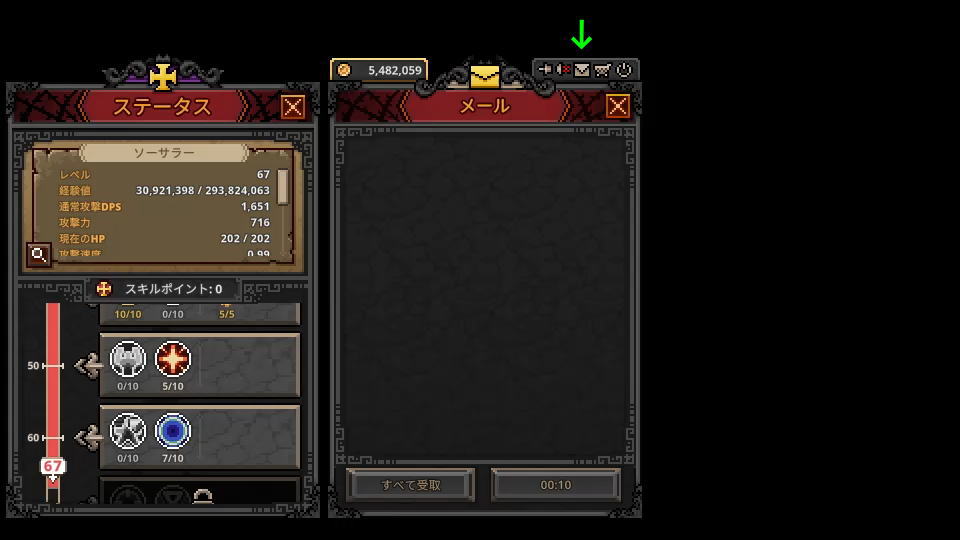
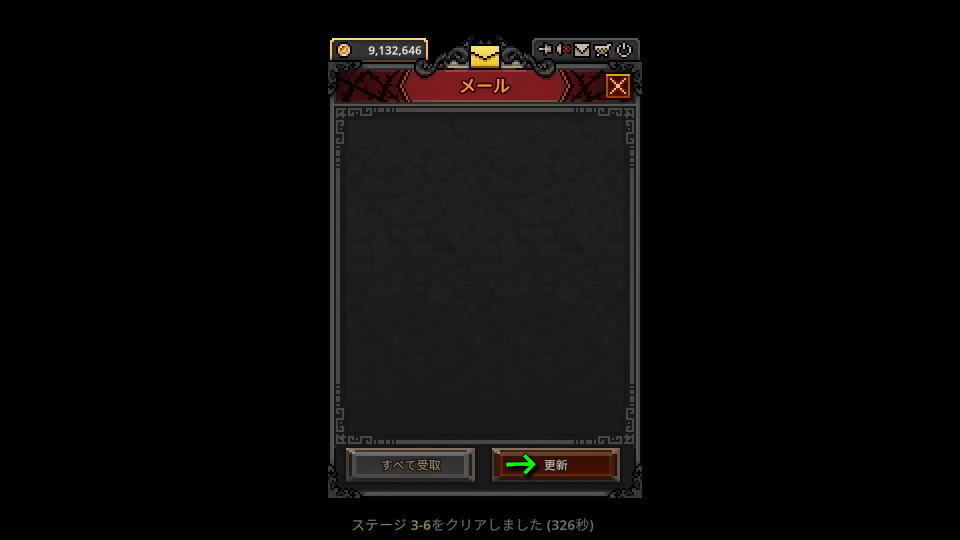
メールを開くと10秒の待機時間があり、それが経過すると「更新」ボタンへと変わります。
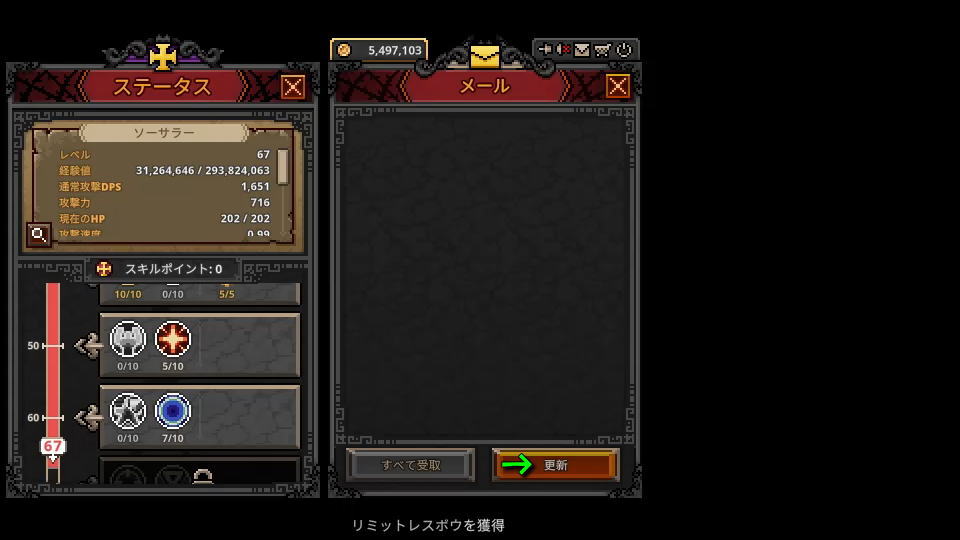
この更新ボタンを押すと、受け取り待機状態になっていた宝箱がまとめて受け取れます。
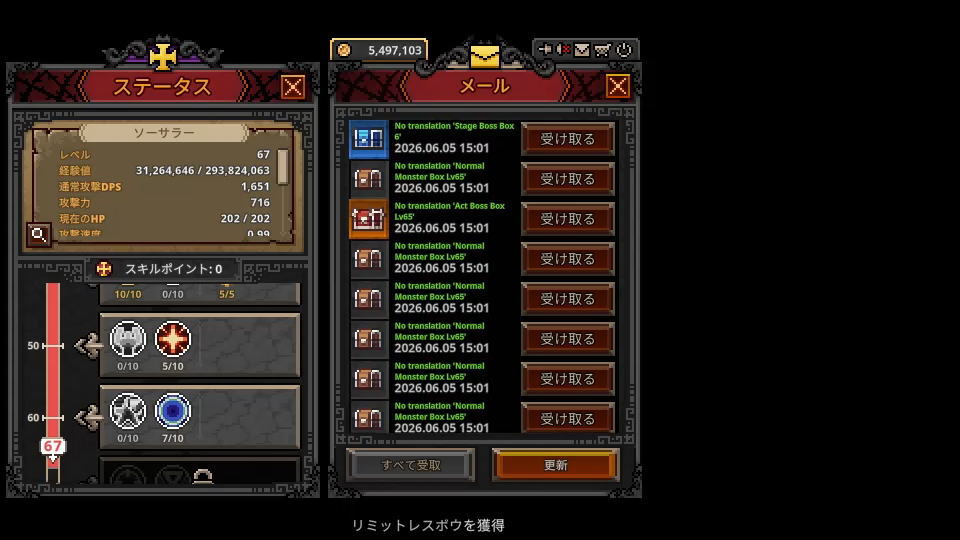
ただし唯一、アクトボスに挑んでいないのにアクトボス宝箱が出ていたことが気がかりです。
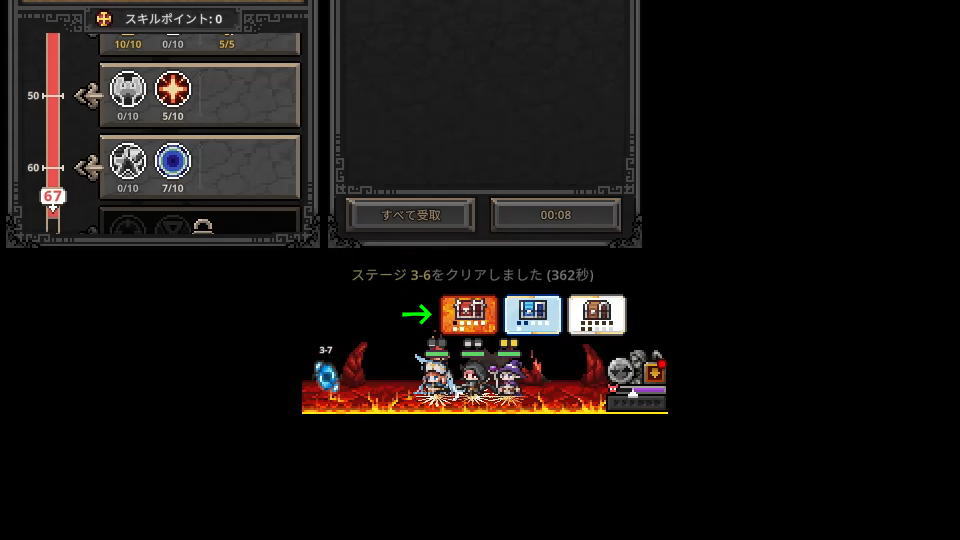
宝箱を受け取ったら
タスクバーヒーローで宝箱を受け取ったら、履歴が「アイテムを何か別のものと交換」に変わります。
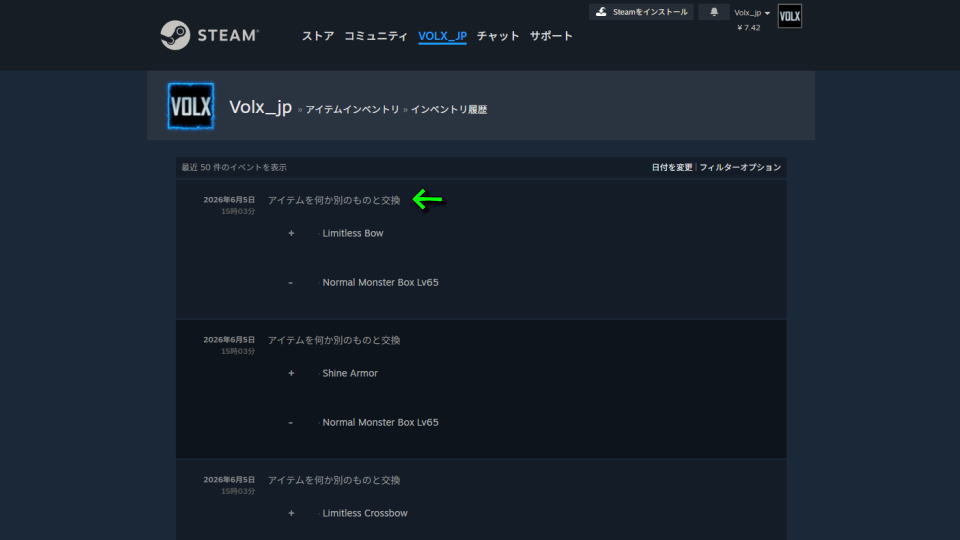
また宝箱が届かなくなったら
また宝箱が届かなくなったら、まず「ステージのクリア」を待ちます。
この操作は必須ではありませんが、ゲームの再起動やマップの移動はステージクリアを待つべきです。
なぜなら再起動やマップの移動後はステージが最初から始まるため、それまでの経過が無駄になるからです。
ゲームの序盤であればウェーブ数が少ないことからまだ良いですが、中盤以降は1ステージが長くなります。
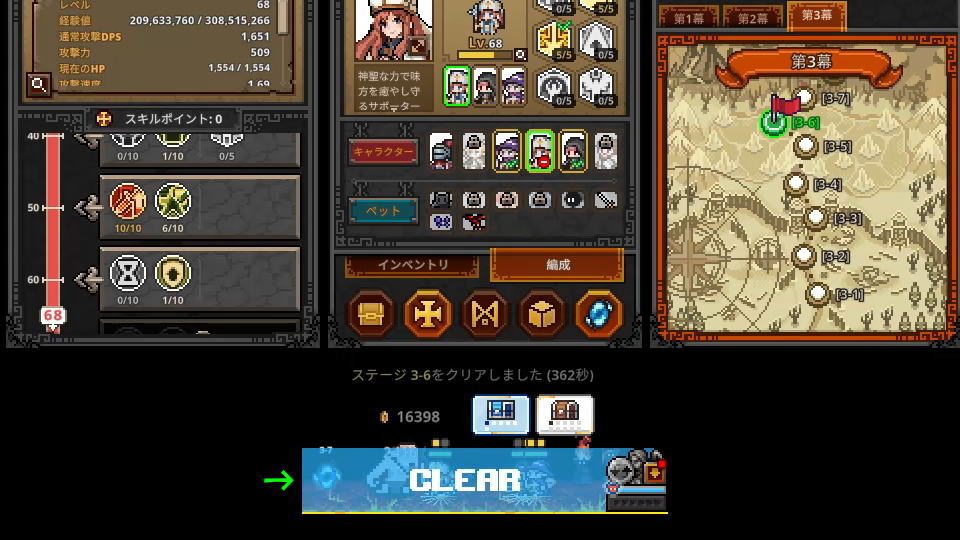
ステージをクリアしたら「メール」に宝箱が届いてないことを確認して「電源ボタン」を選択します。
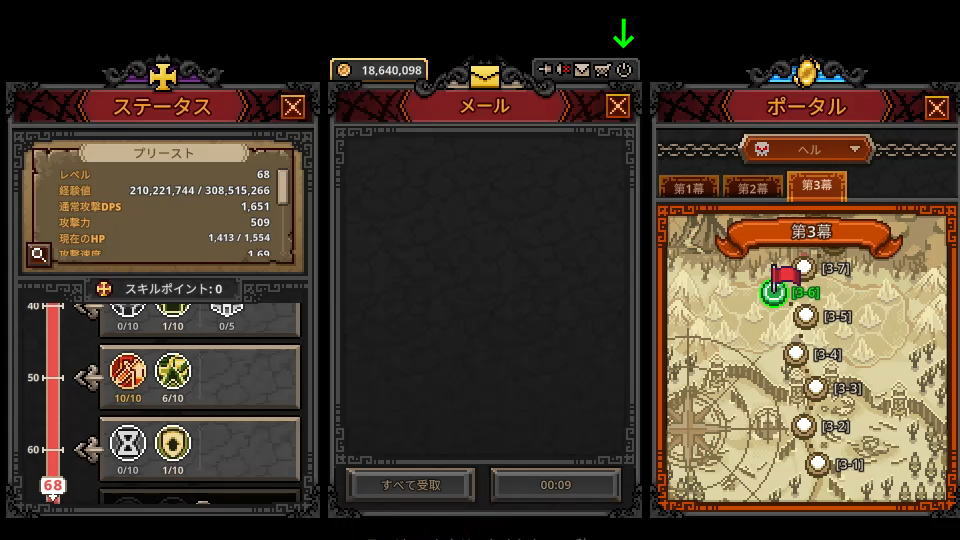
『ゲームを終了しますか』と表示されたら「確認」を選択し、すぐにタスクバーヒーローを起動します。
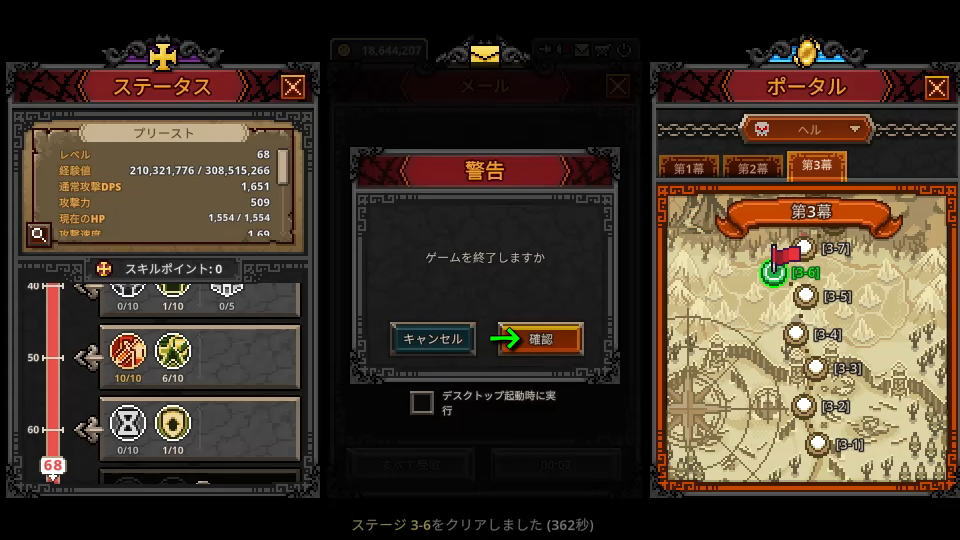
タスクバーヒーローが起動したら「メール」に移動し、10秒経過した後で「更新」を押します。
するとインベントリ履歴に貯まっていた宝箱が、メールボックスに移動してくることがあります。
宝箱を受け取り続けるには
メールボックスで「更新」を押しても宝箱が出なくなったら、そのままプレイを継続します。
しかし宝箱が出現しないままの場合は、定期的に「メール」から「更新」を押してみましょう。
私の環境では約10分間隔で宝箱を受け取った履歴がありますから、押す感覚もそれくらいでよいです。
Xで拡散されている解決法を試してみた
Xの「本日のニュース」で、下記の情報を見つけたので試してみました。
-
-
タスクバーヒーロー、Steamインベントリ詰まりで宝箱解決法広がる
2026年5月27日Steamリリースの放置系ハクスラRPG『タスクバーヒーロー』は、仕事中放置やSteamマネー稼ぎで大ブレイクし、現在も35万人前後の同時接続を維持中です。しかしサーバー負荷で宝箱 ...
続きを見る

放置しても宝箱が出ない?と思ったら是非お試しを。
Steamでインベントリから履歴をチェック。
インベントリでは手に入っている表示でも、ゲーム内に届いていなければSteamインベントリに詰まっている証拠。
解決法は以下の画像の通り。公式鯖でも解決者多数#TBH#タスクバーヒーロー pic.twitter.com/HInMi8Nu9a— らくしぃ (@IL9xy) June 5, 2026
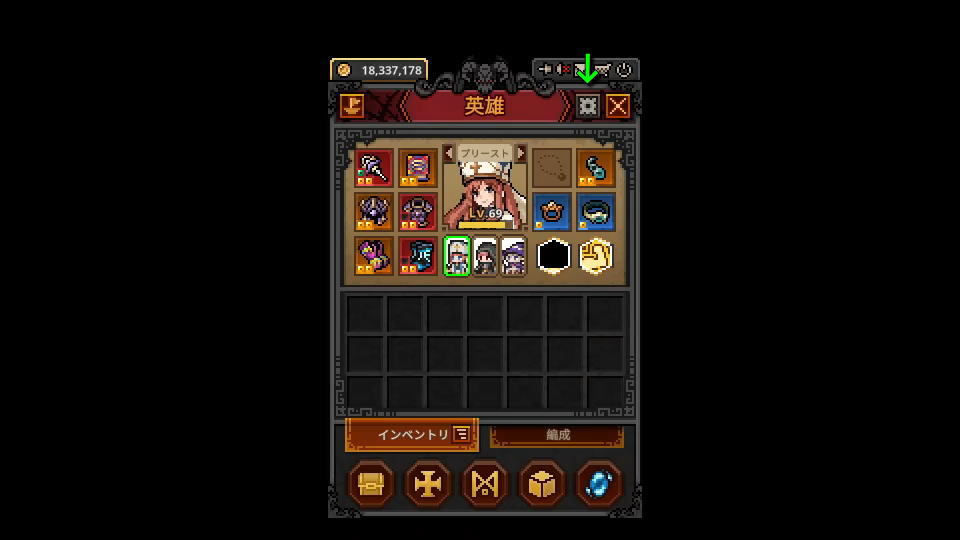
まずタスクバーヒーローのインベントリから「設定」を開きます。
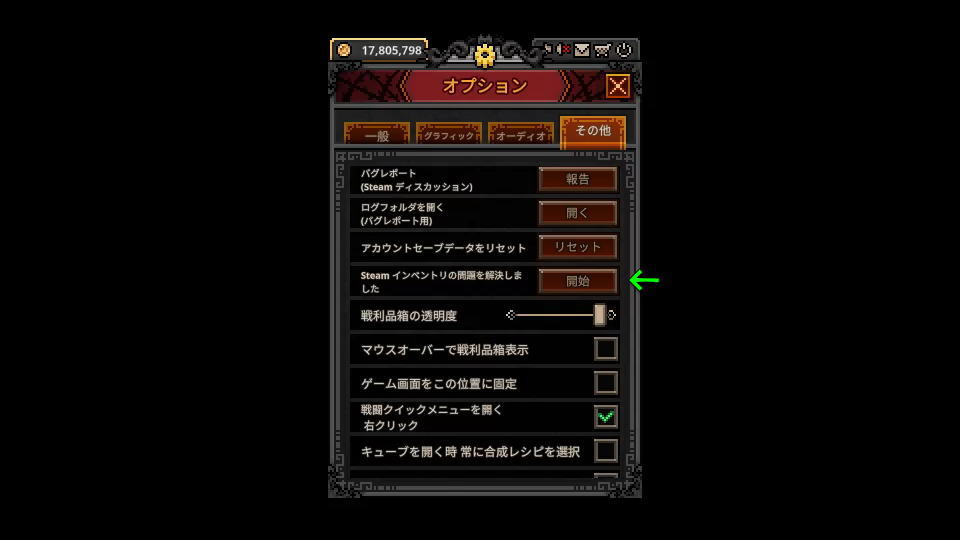
設定を開いたら『Steamインベントリの問題を解決しました』の「開始」を選択します。
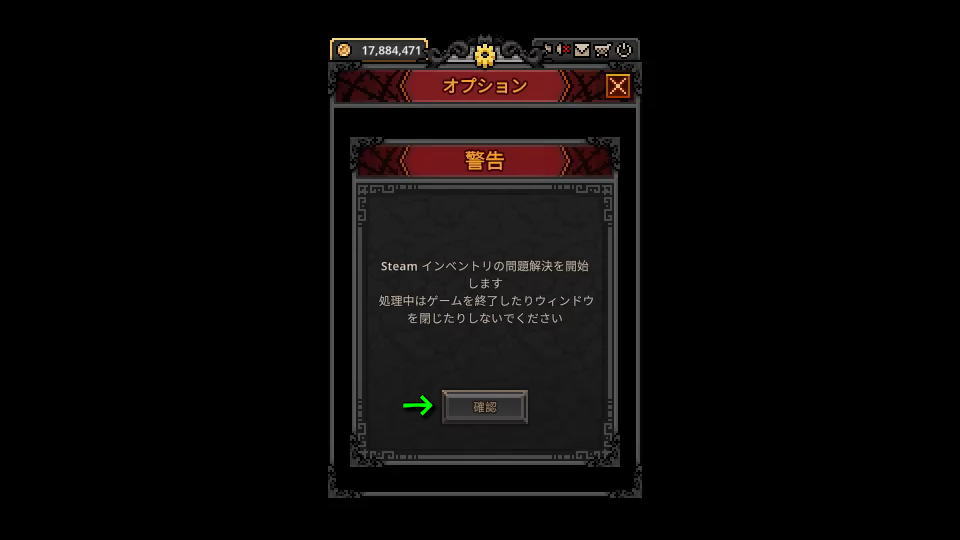
『Steamインベントリの問題を解決します。処理中はゲームを終了したりウィンドウを閉じたりしないでください』で「確認」します。
すると『取引不可アイテムをSteamインベントリから削除しました』と表示され、
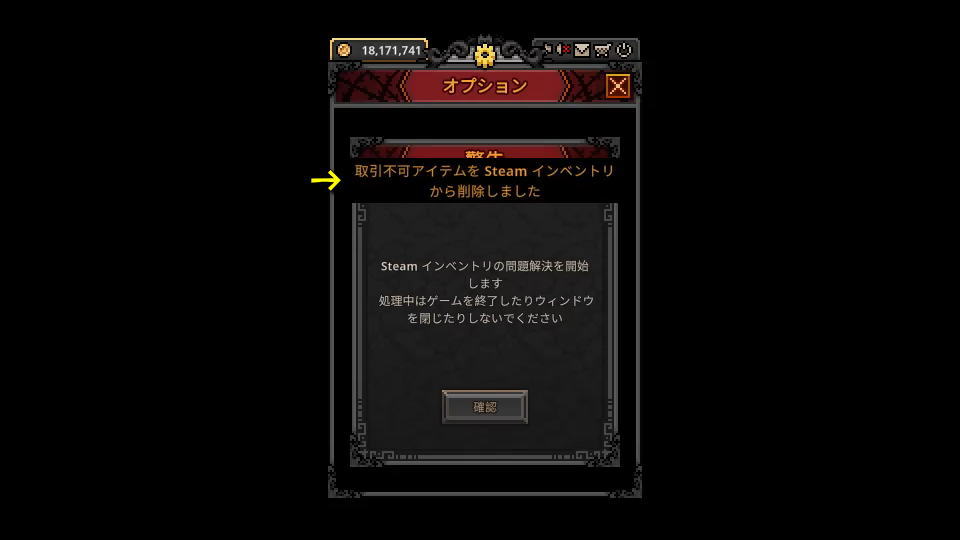
しばらく経っても反応がないため、ウィンドウを閉じようとすると『初期化パネルが開いています』の表示に。
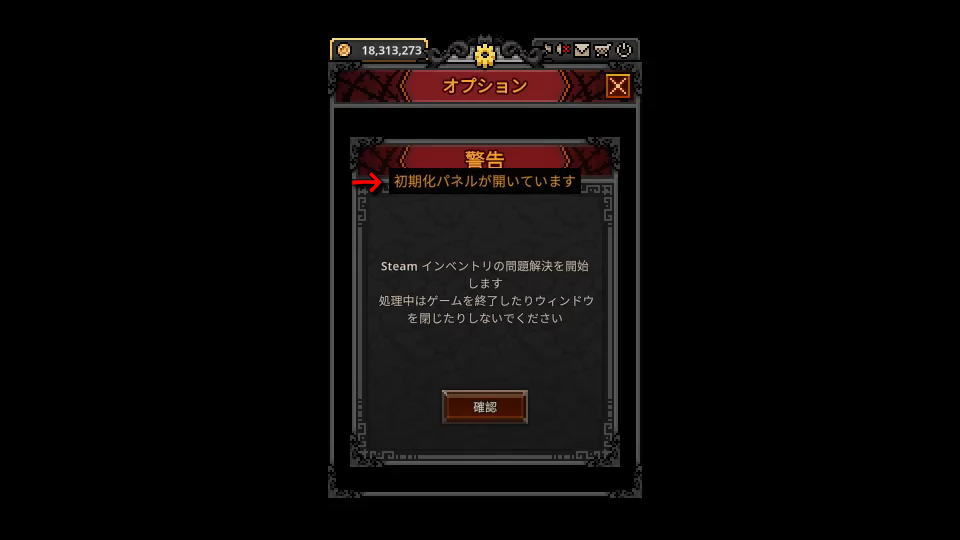
その後Steamのインベントリを開くと『Deleted』と表示され、履歴にあった宝箱ごとすべて消えました。
以降何度再起動してメールボックスを「更新」しても何も反応がなく、ただ宝箱が消えただけです。
中にはこの情報で『宝箱が戻ってきた』という情報もあるようですが、自己責任でお試しください。