放置ゲームという数多くのタイトルが存在するジャンルながら、同接20万人を達成したタスクバーヒーロー。
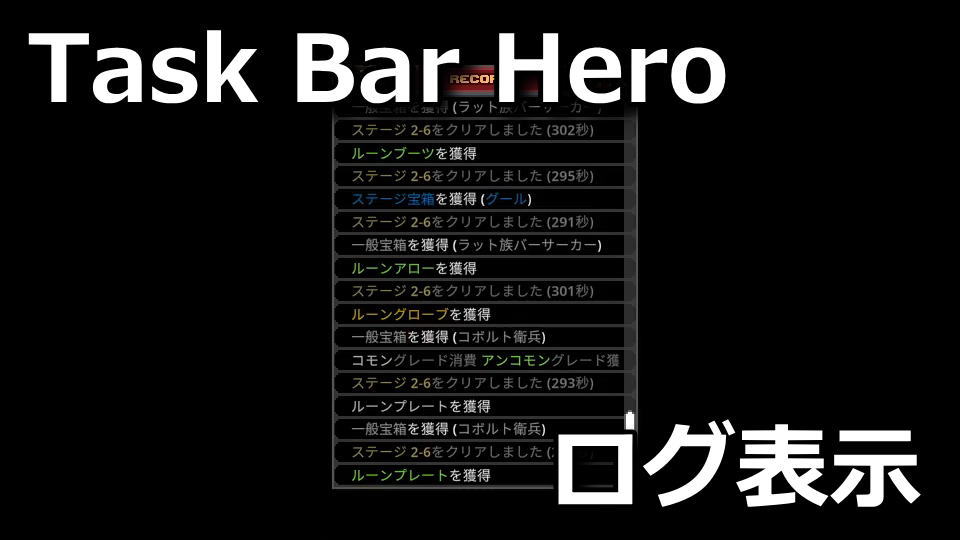
今回の記事ではこのタスクバーヒーローで「ログウィンドウ」を表示し、履歴を確認する方法を解説します。
ログを表示する準備
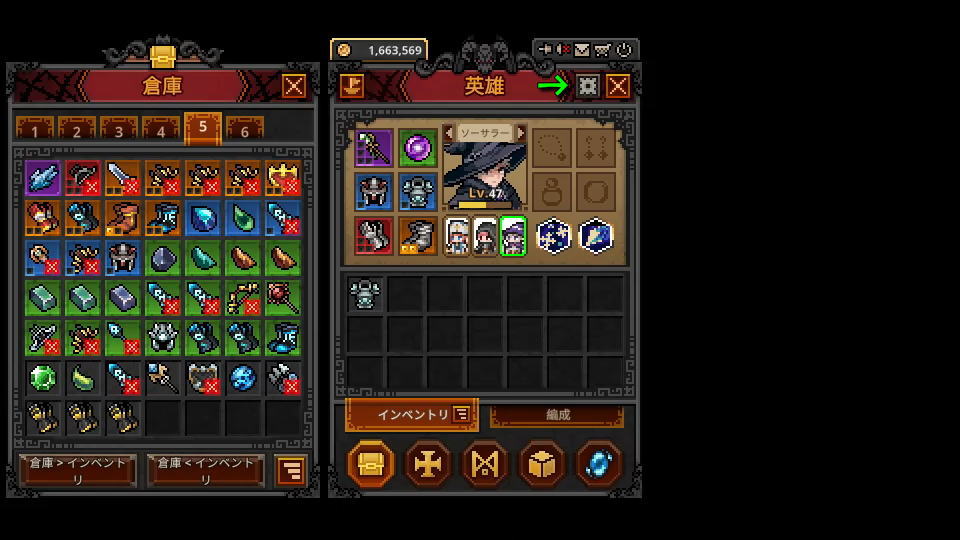
タスクバーヒーローでログを表示する準備として、インベントリから「設定」を開きます。
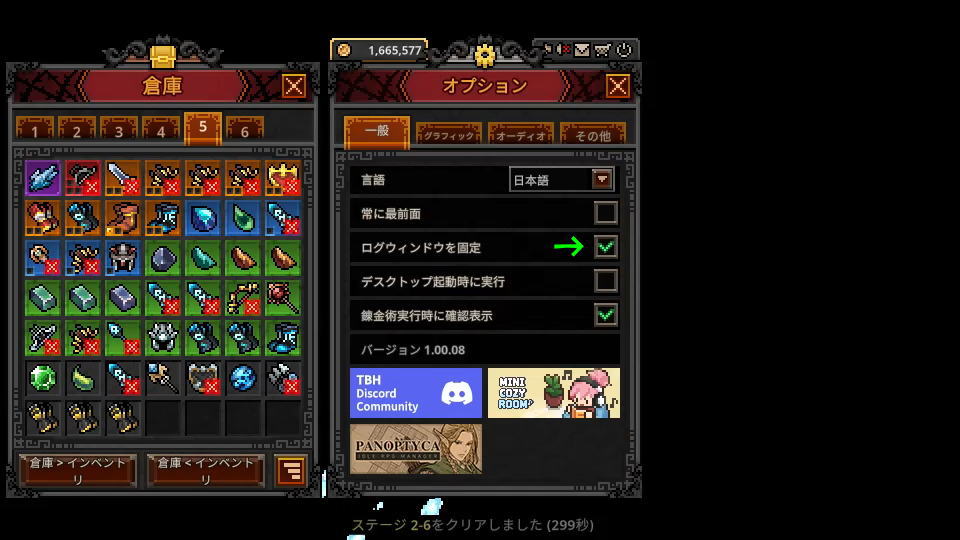
設定を開いたら「一般」の中にある「ログウィンドウを固定」に、チェック☑を入れます。
ログを表示する方法
設定からログウィンドウを固定を「オン」にしたら、表示されているインベントリを閉じます。
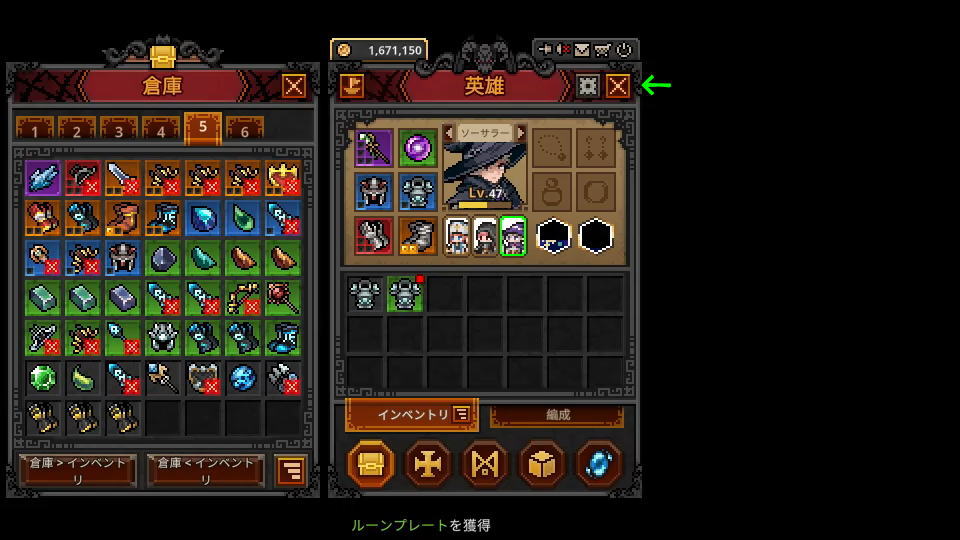
インベントリを閉じたら逐次表示される「ログテキスト」にカーソルを合わせます。
すると『RECORDS』というタイトルバーが表示されます。
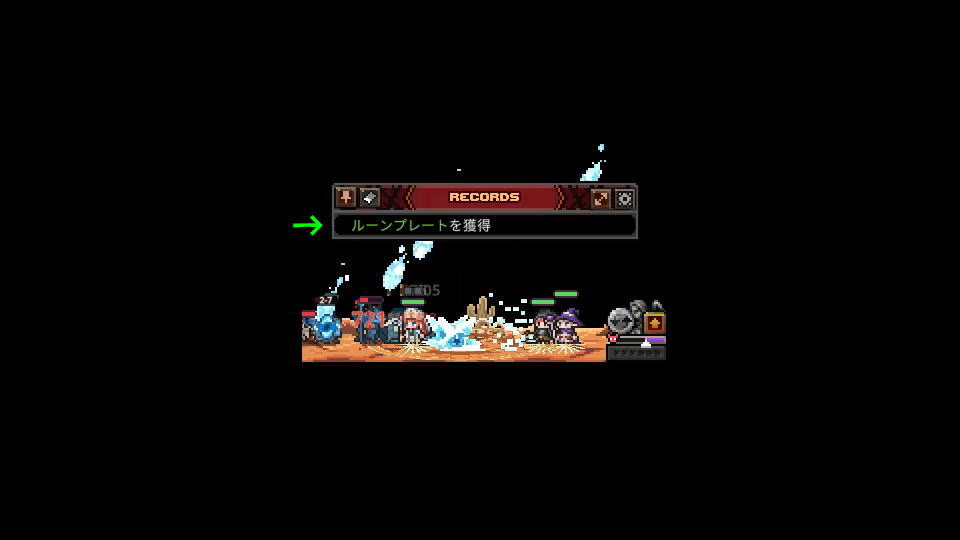
RECORDSが表示されたら、右上にある「展開」を選択すると直近のログが確認できます。
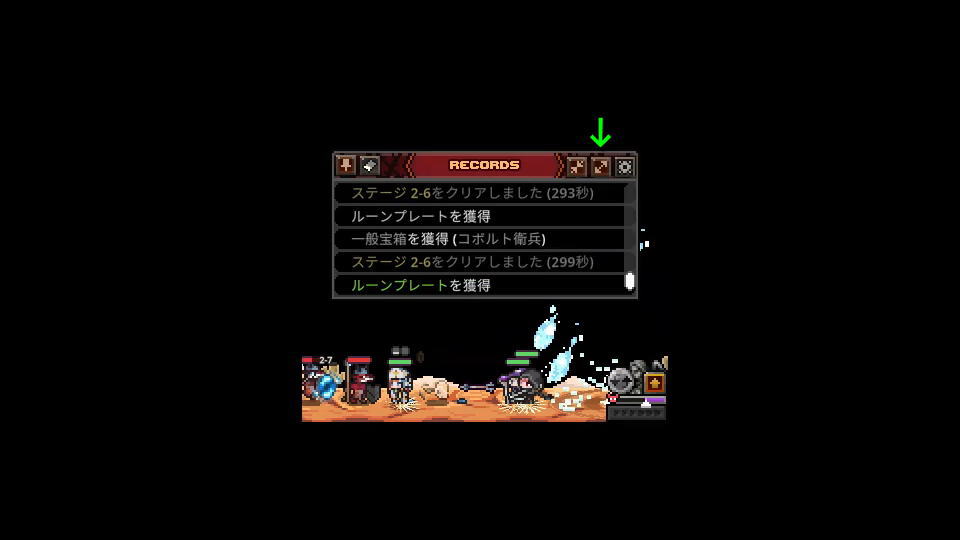
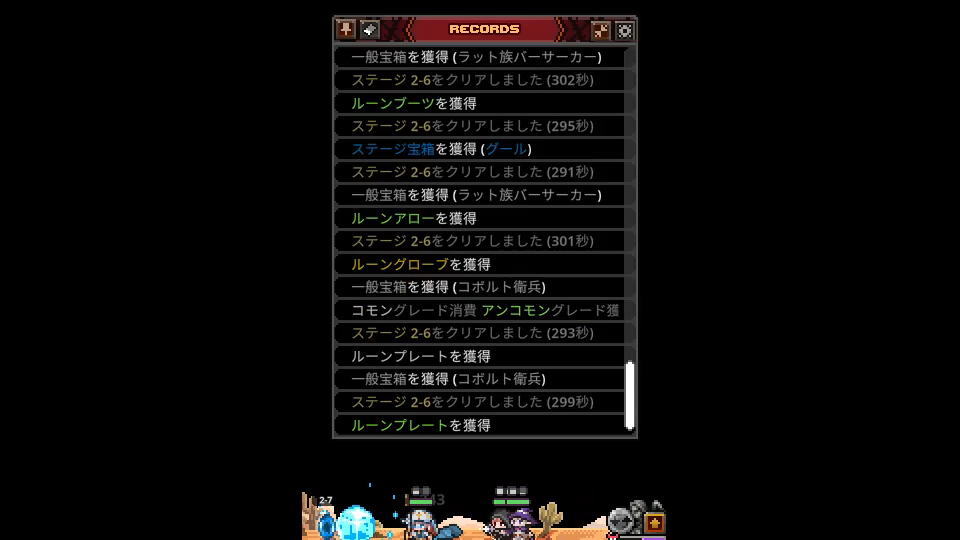
さらに「展開」を選択すると、このようにログの過去履歴を表示することができます。
メッセージの選択方法
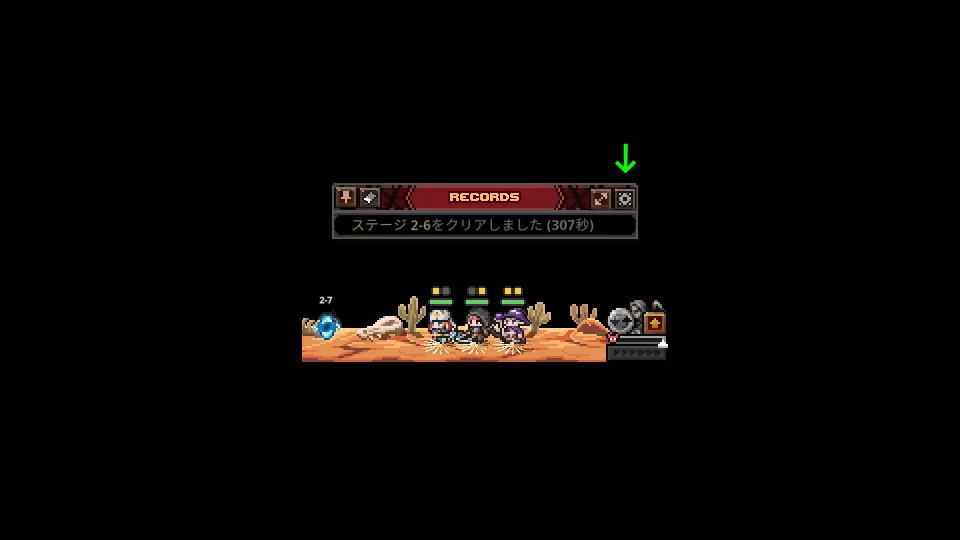
ログに表示するメッセージを選択するには、図示した「設定」を選択します。
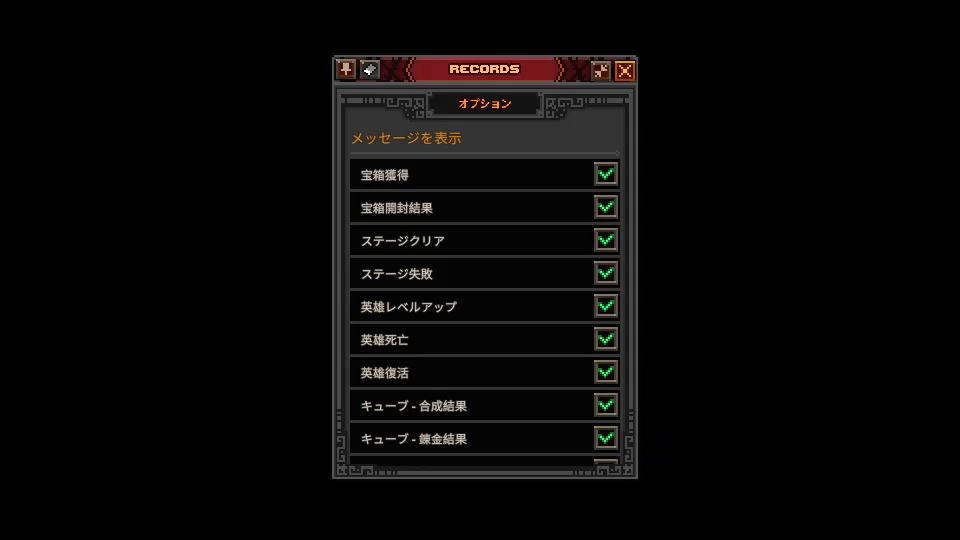
するとこのように「メッセージ一覧」が表示され、任意の項目の表示・非表示を指定できます。
ログのリセットと対応項目
ログをリセットするには、①の「すべて消去」を選択します。
メッセージの表示設定をリセットするには、②の「リセット」を選択します。
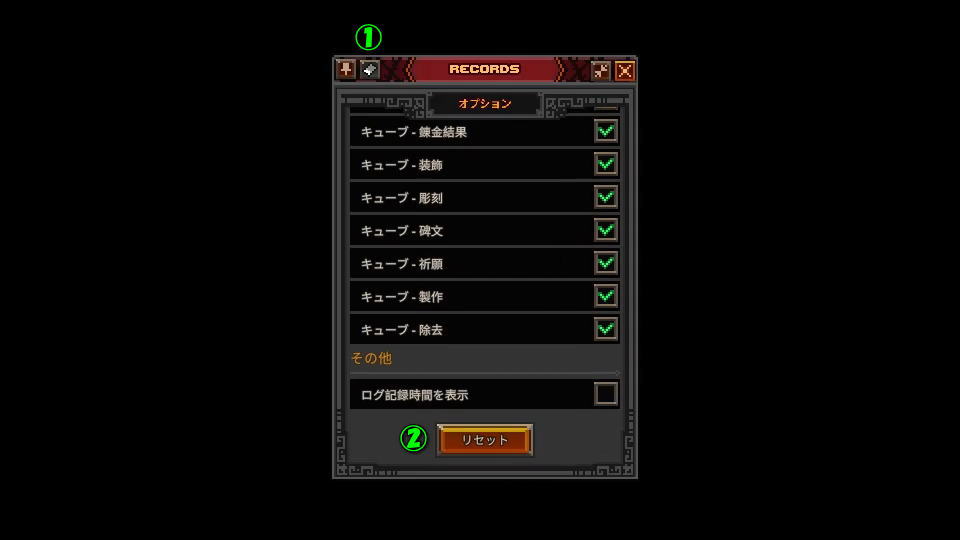
またこれがログに表示できるメッセージの一覧で「ログ記録時間を表示」を除き、標準で「オン」です。
ログのメッセージ一覧
- 宝箱獲得
- 宝箱開封結果
- ステージクリア
- ステージ失敗
- 英雄レベルアップ
- 英雄死亡
- 英雄復活
- キューブ - 合成結果
- キューブ - 錬金結果
- キューブ - 装飾
- キューブ - 彫刻
- キューブ - 碑文
- キューブ - 祈願
- キューブ - 制作
- キューブ - 除去
- ログ記録時間を表示
ログの時間を表示する方法
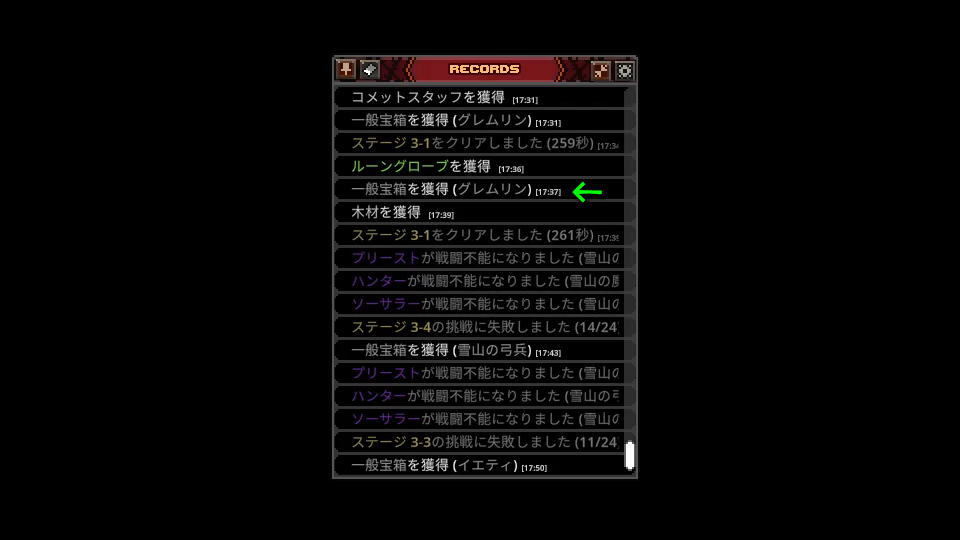
ゲームで発生した「ログの時間」を表示するには、設定内の「ログ記録時間を表示」をオンにします。
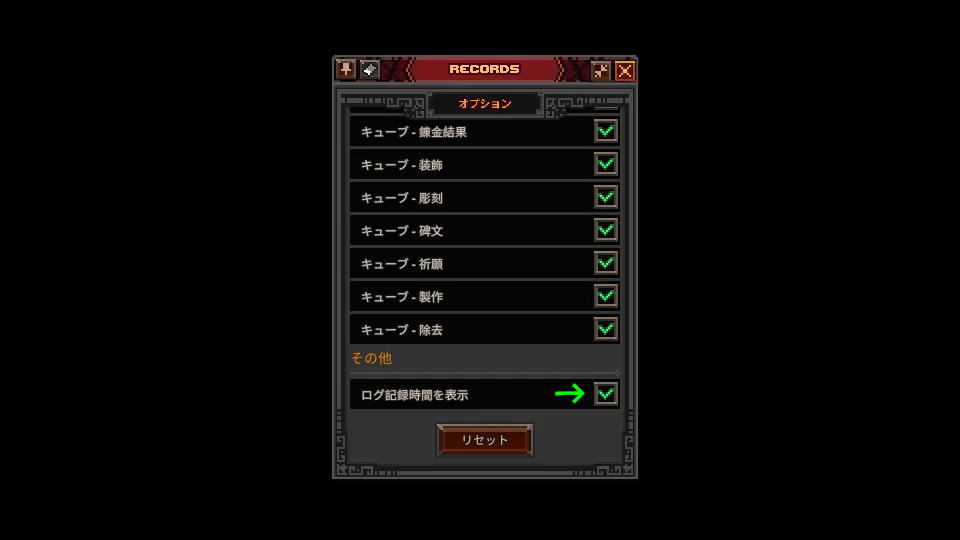
ログ記録時間を表示をオンにすると、図のようにログに追加された時間が表示されるようになります。
経験値を稼ぐ方法
ちなみにログの表示が役立つ「経験値を稼ぐ方法」は、別記事で詳しく解説しています。
-

-
【タスクバーヒーロー】経験値を稼ぐ方法【最大効率】
全3幕のステージを巡って経験値を稼ぎ、好みのヒーローでビルドを構築していくタスクバーヒーロー。
今回の記事ではこのタスクバーヒーローで、最もレベルアップ効率の良いステージの選択方法を解説します。続きを見る