REMOTE PLAY TOGETHERに対応した、2Dローグライク・アクションアドベンチャーゲームのAstral Ascent。
今回の記事ではこの「Astral Ascent」の日本語化から、キーボードやコントローラーの設定を解説します。
Astral Ascentを日本語化する方法
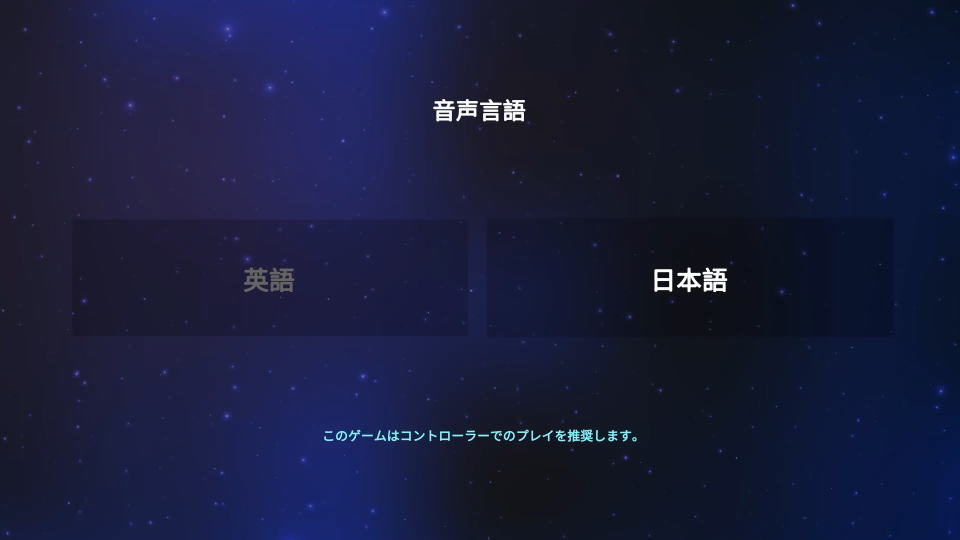
アストラル アセントを日本語化するには、起動時の画面で「日本語」を選択します。
ただこれはあくまで「音声言語」なうえ、状況によってはテキストが英語になっている可能性があります。
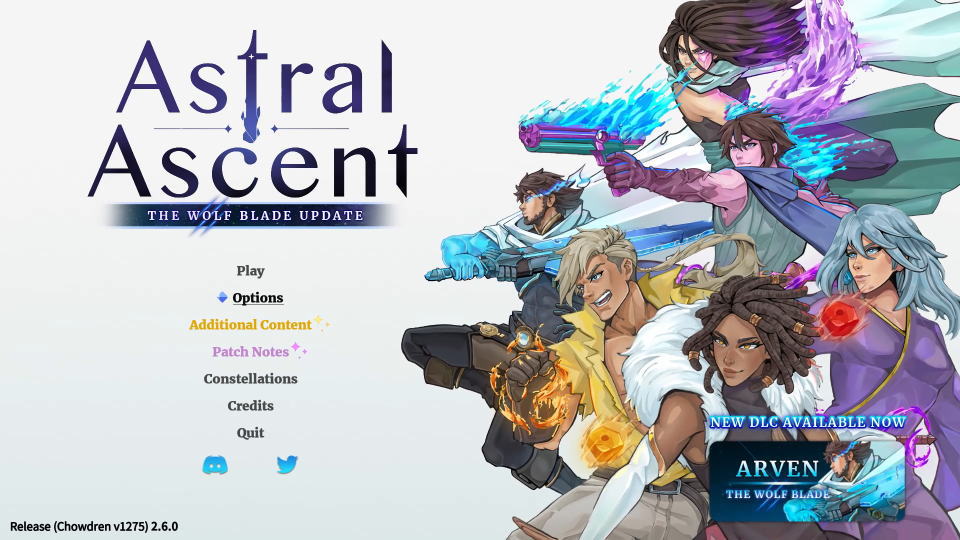
そんなときはタイトルメニューから「Options」に進みます。
Optionsに移動したら、一番上にある「Gameplay」を選択します。
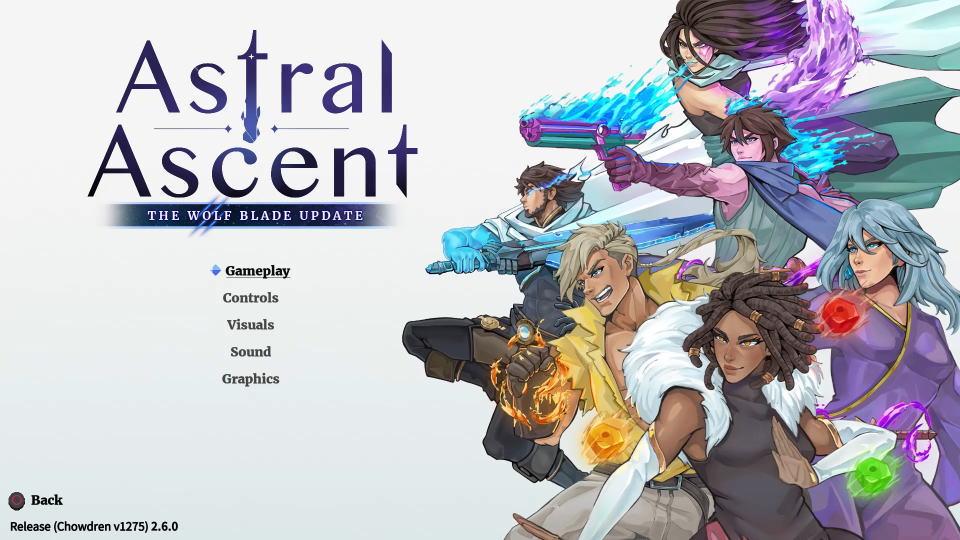
Gameplayが表示されたら「Text Language」と「Voice Language」で日本語を指定します。
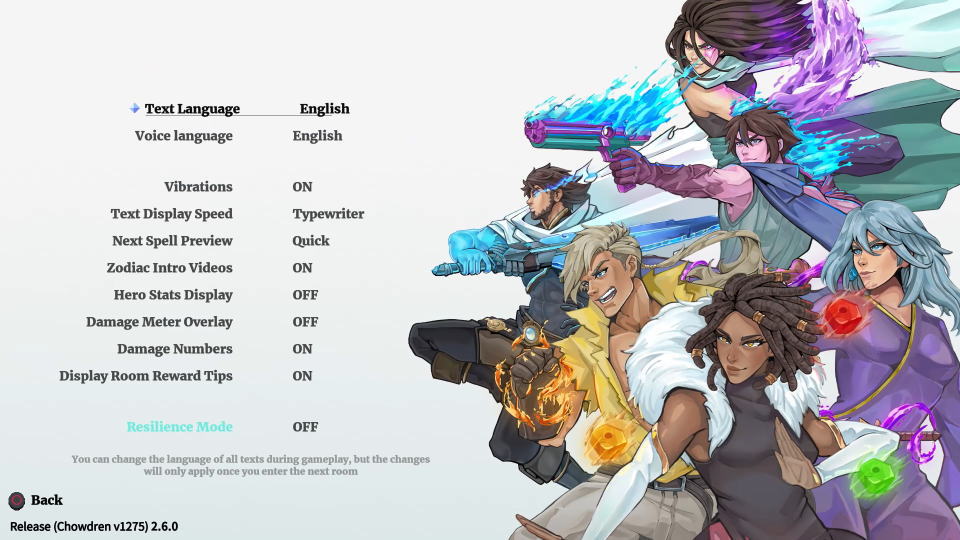
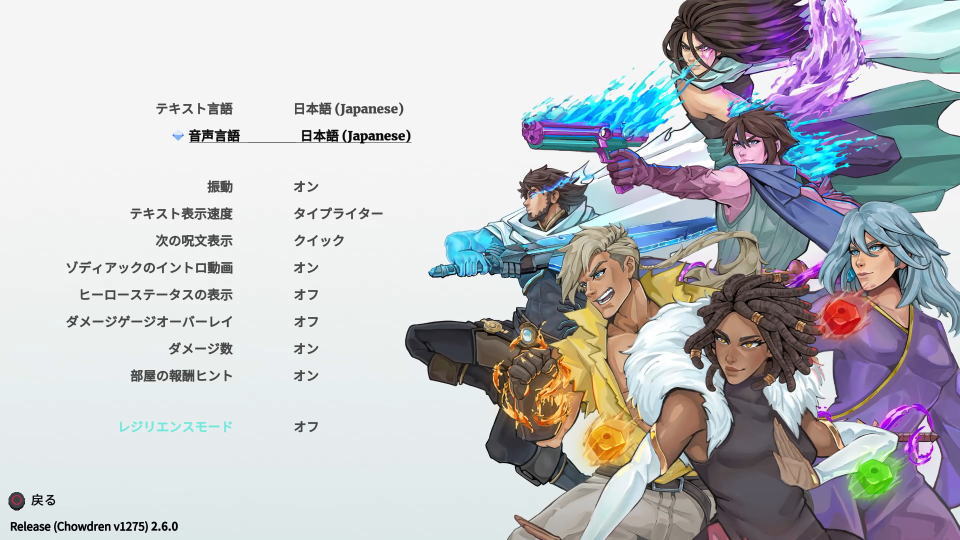
これがテキスト言語と音声言語に「日本語(Japanese)」を選択した状態です。
Astral Ascentの操作を確認する方法
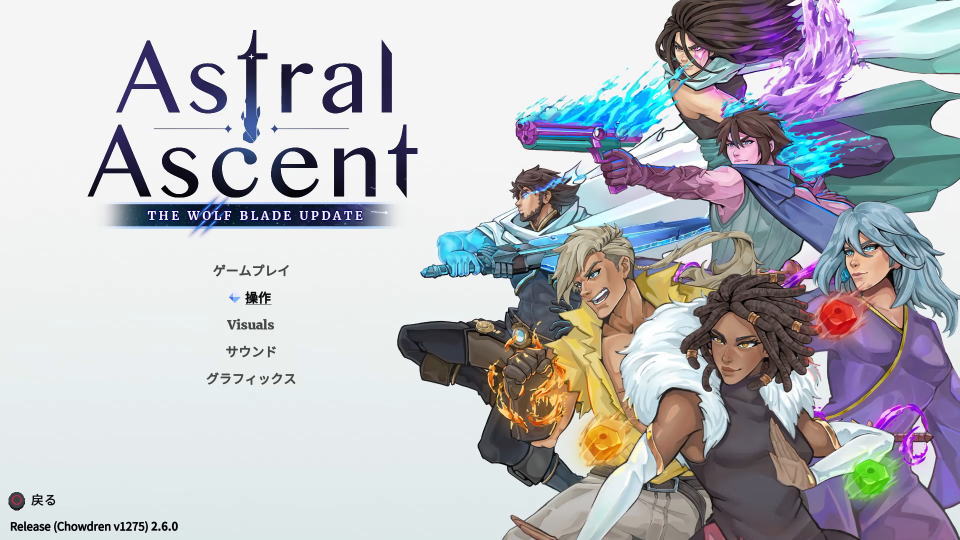
アストラル アセントの操作を確認するには、日本語化済みのタイトルメニューから「オプション」に進みます。
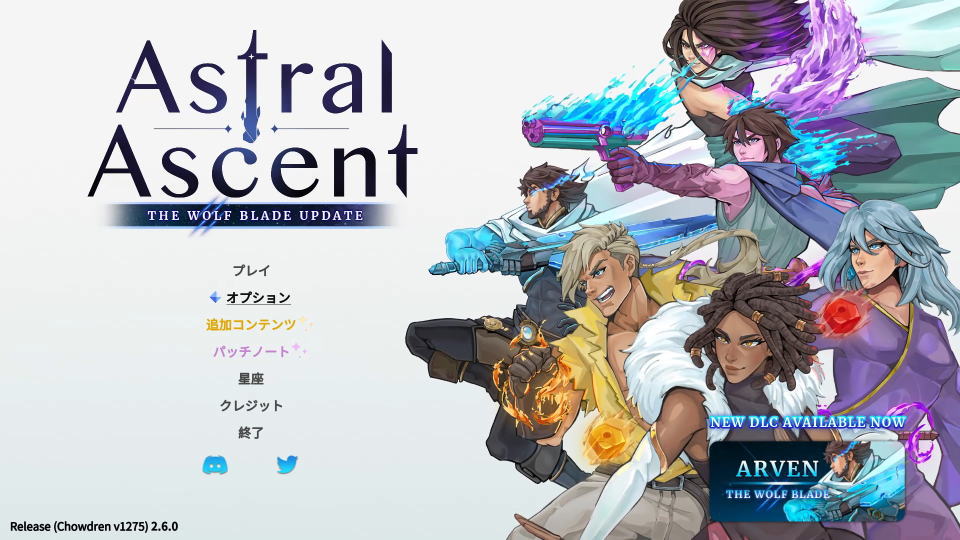
オプションに移動したら、操作するデバイスで上から2番目の「操作」を選択します。
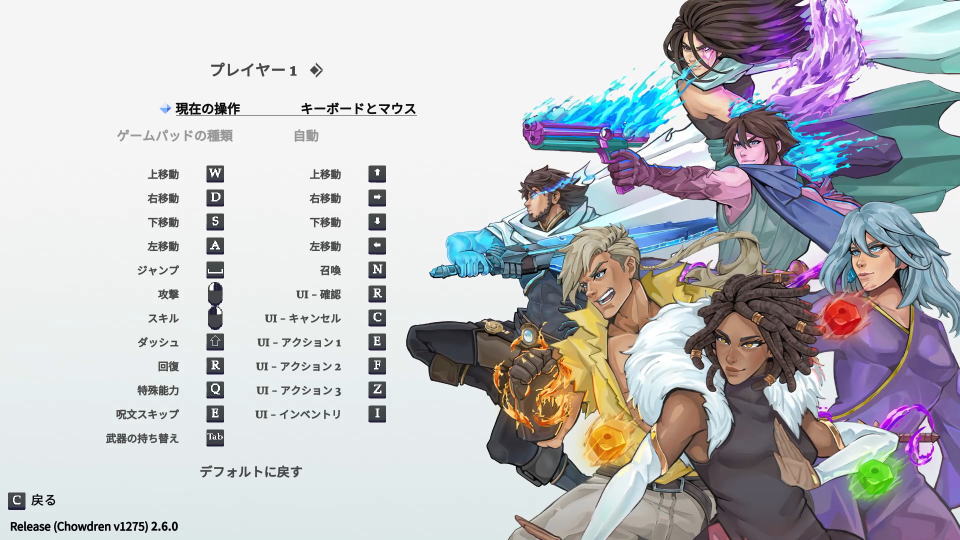
Astral Ascentのキーボード設定
アストラル アセントの「キーボード設定」です。
また右下のフォームに「任意の文字列」を入力すると、その文字が含まれる行のみ検索できます。
| キーボード設定 | キー割り当て |
|---|---|
| 上移動 | W / カーソル上 |
| 右移動 | D / カーソル右 |
| 下移動 | S / カーソル下 |
| 左移動 | A / カーソル左 |
| ジャンプ | Space |
| 攻撃 | 左クリック |
| スキル | 右クリック |
| ダッシュ | Shift |
| 回復 | R |
| 特殊能力 | Q |
| 呪文スキップ | E |
| 武器の持ち替え | Tab |
| 召喚 | N |
| UI - 確認 | R |
| UI - キャンセル | C |
| UI - アクション1 | E |
| UI - アクション2 | F |
| UI - アクション3 | Z |
| UI - インベントリ | I(アイ) |
Astral Ascentのコントローラー設定
アストラル アセントの「コントローラー設定」です。
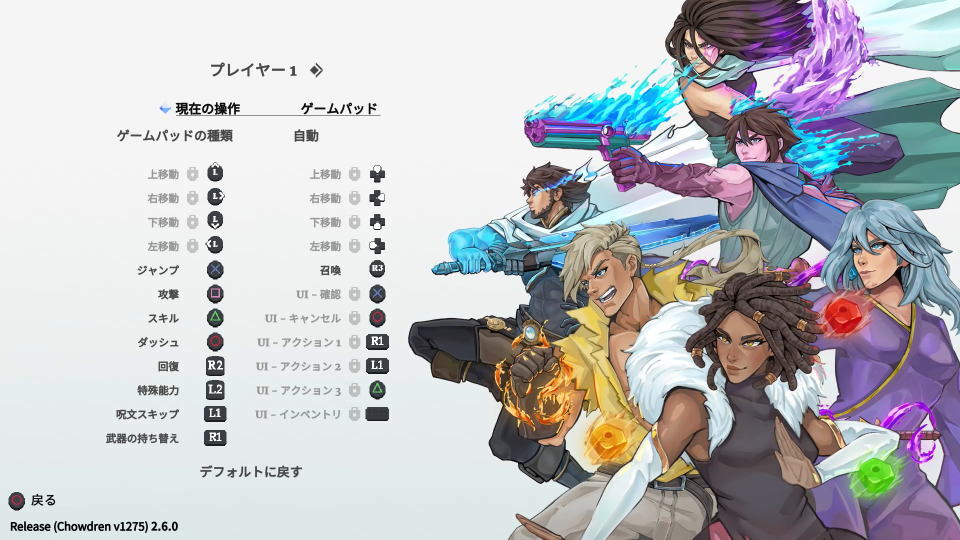
| コントローラー設定 | Xbox | PlayStation |
|---|---|---|
| 移動 | Lスティック | Lスティック |
| ジャンプ | A | × |
| 攻撃 | X | □ |
| スキル | Y | △ |
| ダッシュ | B | ○ |
| 回復 | RT | R2 |
| 特殊能力 | LT | L2 |
| 呪文スキップ | LB | L1 |
| 武器の持ち替え | RB | R1 |
| 召喚 | R3 | R3 |
| UI - 確認 | A | × |
| UI - キャンセル | B | ○ |
| UI - アクション1 | RB | R1 |
| UI - アクション2 | LB | L1 |
| UI - アクション3 | Y | △ |
| UI - インベントリ | ビュー | タッチパッド |
Astral Ascentを安く買う方法
ちなみに「Astral Ascentを安く買う方法」は、別記事で詳しく解説しています。
-

-
【Astral Ascent】安く買う方法【価格比較】
ファンタジーな世界を舞台にした、2Dローグライク・アクションアドベンチャーゲームのAstral Ascent。
今回の記事ではこの「アストラルアセント」の海外を含めた価格比較と、安く購入する方法を解説します。続きを見る

Xbox Game Passの価格を見る
Game Pass Ultimateは、月額わずか「1,550円」で対象のゲームが遊び放題になるサービスです。
一部のゲームは発売日当日からプレイできるため、購入することなく新作が遊べてしまいます。


公式サイト:Astral Ascent