
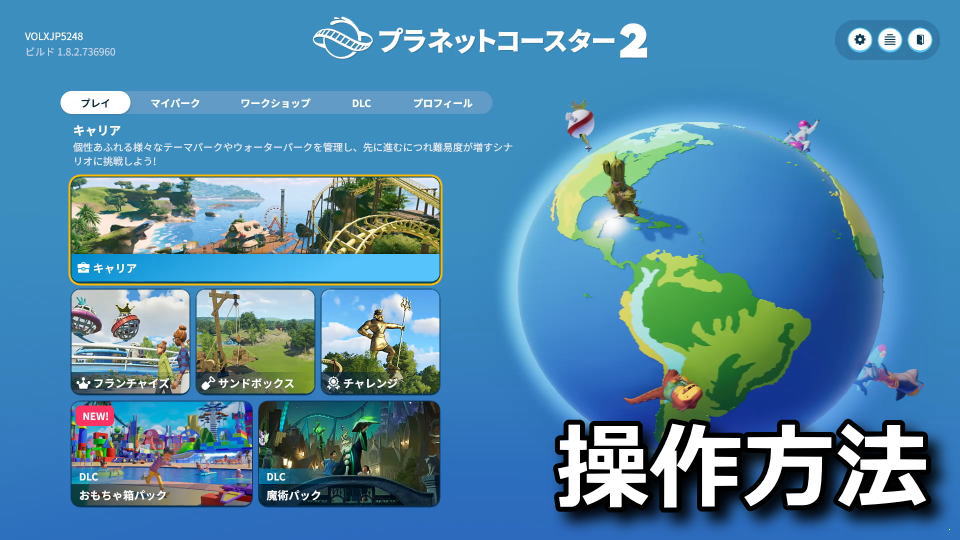
創造力を爆発させる、世界最高のコースターパークシミュレーターの続編となるPlanet Coaster 2。
今回の記事ではこの「プラネットコースター 2」のキーボードや、コントローラーの設定を解説します。
Planet Coaster 2の操作を確認する方法
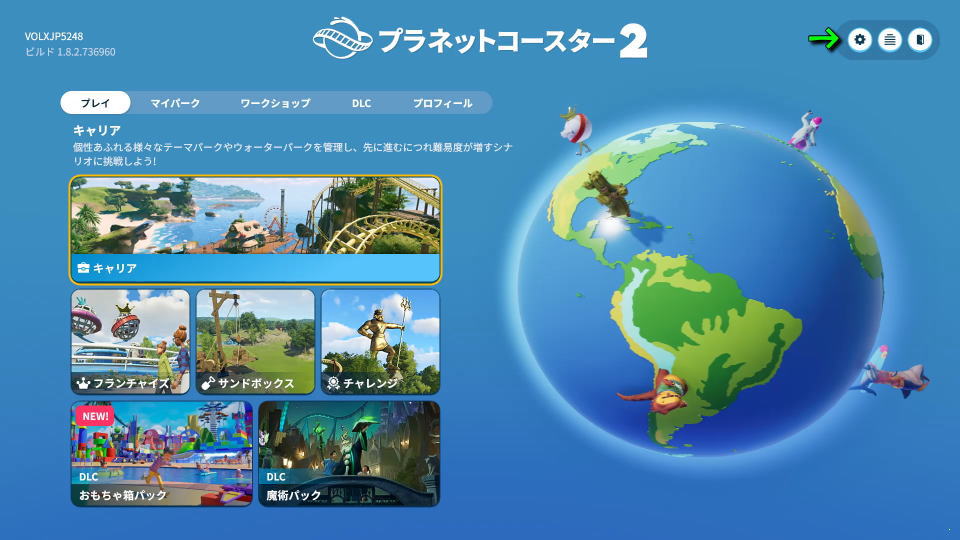
Planet Coaster 2の操作を確認するには、タイトルメニュー右上にある「設定」に進みます。
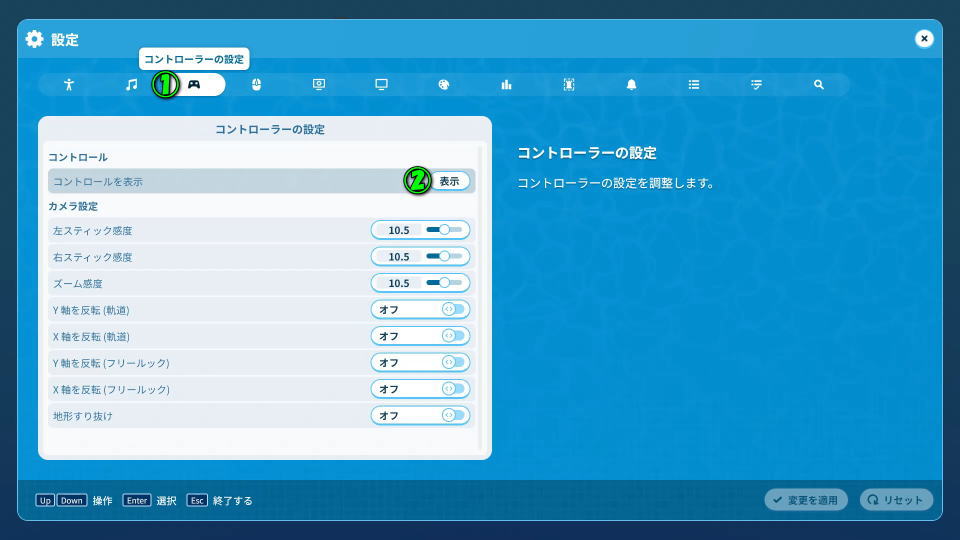
設定に移動したら、コントローラーで操作する場合は「コントローラーの設定」から「コントロール」を表示です。
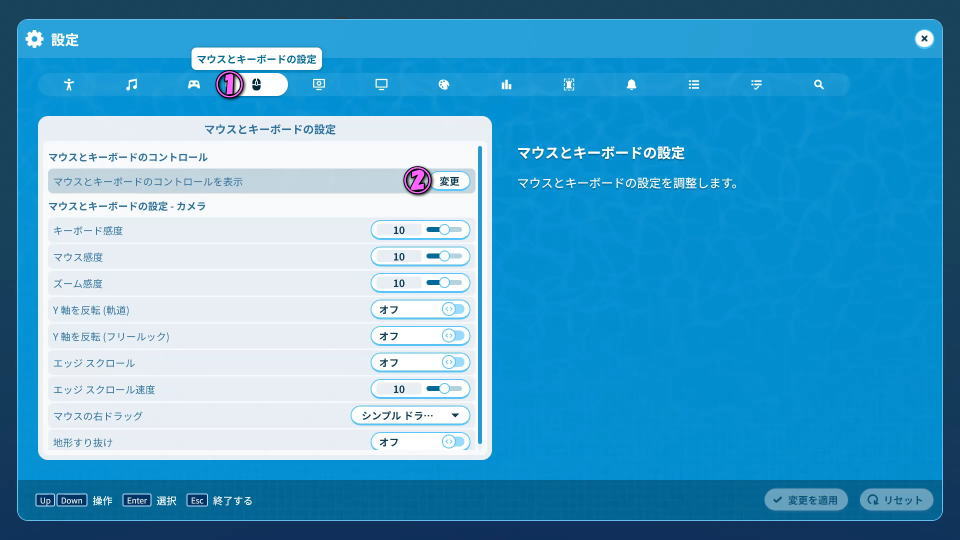
マウスとキーボードで操作する場合は「マウスとキーボードの設定」から「マウスとキーボードのコントロールを表示」です。
Planet Coaster 2のキーボード設定
Planet Coaster 2の「キーボード設定」です。
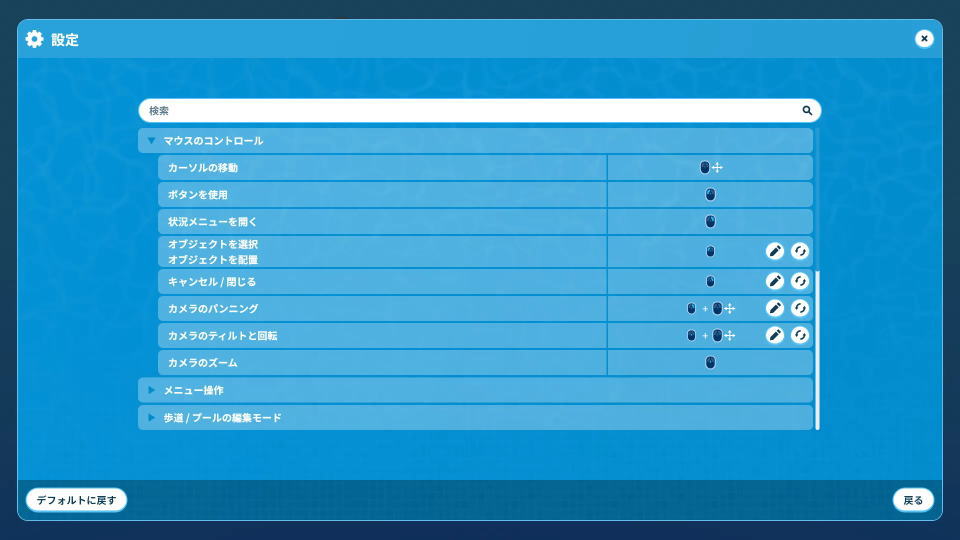
また右下のフォームに「任意の文字列」を入力すると、その文字が含まれる行のみ検索できます。
| 分類 | キーボード設定 | キー割り当て |
|---|---|---|
| [マウスとコントロール] | カーソルの移動 | マウス移動 |
| [マウスとコントロール] | ボタンを使用 | 左クリック |
| [マウスとコントロール] | 状況メニューを開く | 右クリック |
| [マウスとコントロール] | オブジェクトを選択 / オブジェクトを配置 | 左クリック |
| [マウスとコントロール] | キャンセル / 閉じる | 右クリック |
| [マウスとコントロール] | カメラのパンニング | 右クリック + マウス移動 |
| [マウスとコントロール] | カメラのティルトと回転 | ホイールクリック + マウス移動 |
| [マウスとコントロール] | カメラのズーム | ホイールクリック |
| [メニュー操作] | 選択 | Enter |
| [メニュー操作] | キャンセル / 閉じる | Esc |
| [メニュー操作] | 左 | カーソル左 |
| [メニュー操作] | 右 | カーソル右 |
| [メニュー操作] | 上 | カーソル上 |
| [メニュー操作] | 下 | カーソル下 |
| [メニュー操作] | 前のタブ | @ |
| [メニュー操作] | 次のタブ | [ |
| [メニュー操作] | コピー(スタッフのスケジュール) | C |
| [メニュー操作] | ペースト(スタッフのスケジュール) | V |
| [メニュー操作] | 設計図をアップロードする(ブラウザ) | U |
| [歩道 / プールの編集モード] | 歩道を開く | 8 |
| [歩道 / プールの編集モード] | 歩道を配置 | 左クリック |
| [歩道 / プールの編集モード] | (配置せずに)歩道を上げる | U |
| [歩道 / プールの編集モード] | (配置せずに)歩道を下げる | J |
| [歩道 / プールの編集モード] | 鋭角に接続 | Z |
| [歩道 / プールの編集モード] | 垂直の高さを調整 | Shift + ホイール上下 |
| [歩道 / プールの編集モード] | 垂直の高さをリセット | Shift |
| [歩道 / プールの編集モード] | 歩道を接続しない | Ctrl |
| [歩道 / プールの編集モード] | ブラシのサイズを小さくする | Shift + - |
| [歩道 / プールの編集モード] | ブラシのサイズを大きくする | Shift + ^ |
| [歩道 / プールの編集モード] | 線のスタイルを変更 | F |
| [トラックライド / スライダー編集モード] | ハンドルを使用する | 左クリック + マウス移動 |
| [トラックライド / スライダー編集モード] | トラックピースを配置 | 左クリック |
| [トラックライド / スライダー編集モード] | トラックピースを削除 | 右クリック / Delete |
| [トラックライド / スライダー編集モード] | トラックピースを選択 | 左クリック |
| [トラックライド / スライダー編集モード] | 追加のトラック選択 | Shift + 左クリック |
| [トラックライド / スライダー編集モード] | 中心 / 落下(均等)を切り替える | Shift |
| [トラックライド / スライダー編集モード] | 世界の移動 / 相対移動を切り替える | Ctrl |
| [トラックライド / スライダー編集モード] | ゲート入り口 / 階段入口を切り替える(スライダー限定) | Ctrl |
| [トラックライド / スライダー編集モード] | テストの開始 / 停止 | R |
| [トラックライド / スライダー編集モード] | スムーズ化 | F |
| [オブジェクト配置のコントロール] | オブジェクトを配置 | 左クリック |
| [オブジェクト配置のコントロール] | 配置をキャンセル | 右クリック |
| [オブジェクト配置のコントロール] | 回転 | Z + マウス左右移動 |
| [オブジェクト配置のコントロール] | 90度回転 | Z |
| [オブジェクト配置のコントロール] | スケールオブジェクト | C |
| [オブジェクト配置のコントロール] | 高度な移動 / 回転 / スケールを切り替える(付属物と装飾) | X |
| [オブジェクト配置のコントロール] | 垂直の高さを調整 | Shift + マウス上下移動 |
| [オブジェクト配置のコントロール] | 垂直の高さをリセット | Shift |
| [オブジェクト配置のコントロール] | 表面軸でロックする | Ctrl + マウス移動 |
| [オブジェクト配置のコントロール] | アタッチメント / 装飾を壁ピースの中央にスナップする | F |
| [オブジェクト配置のコントロール] | アングルスナップのオン / オフを切り替える | G |
| [オブジェクト配置のコントロール] | 表面に合わせるのオン / オフを切り替える | B |
| [オブジェクト配置のコントロール] | 表面そろえのオン / オフを切り替え | V |
| [オブジェクト配置のコントロール] | 次の配置オプション | Tab |
| [オブジェクト配置のコントロール] | バウンディングボックス配置を切り替える | |
| [オブジェクト配置のコントロール] | 次のオプションに進む | .(ピリオド) |
| [オブジェクト配置のコントロール] | 前のオプションに戻る | .(コンマ) |
| [建物編集モード] | ピースを配置 / ピースを選択 / 別の建物を選択 | 左クリック |
| [建物編集モード] | 配置をキャンセル / カーソルを当てたピースを削除 | 右クリック |
| [建物編集モード] | 回転(付属物と装飾) | Z + マウス左右移動 |
| [建物編集モード] | 90度回転 | Z |
| [建物編集モード] | スケールオブジェクト | C |
| [建物編集モード] | 高度な移動 / 回転 / スケールを切り替える(付属物と装飾) | X |
| [建物編集モード] | 垂直の高さを調整 | Shift + マウス上下移動 |
| [建物編集モード] | 垂直の高さをリセット | Shift |
| [建物編集モード] | 表面軸でロックする | Ctrl + マウス移動 |
| [建物編集モード] | アタッチメント / 装飾を壁ピースの中央にスナップする | F |
| [建物編集モード] | アングルスナップのオン / オフを切り替える | G |
| [建物編集モード] | 表面に合わせるのオン / オフを切り替える | B |
| [建物編集モード] | 表面そろえのオン / オフを切り替え | V |
| [建物編集モード] | 選択に追加する | Shift + 左クリック |
| [建物編集モード] | 選択から削除する | Ctrl + 左クリック |
| [複数選択モード] | 複数選択を開く | I(アイ) |
| [複数選択モード] | ピースを選択 | 左クリック |
| [複数選択モード] | 複数のピースを選択する | 左クリック + マウス移動 |
| [複数選択モード] | 選択に追加する | Shift |
| [複数選択モード] | 選択から削除する | Ctrl |
| [複数選択モード] | 選択を確定する | C |
| [景観ブラシモード] | 景観を配置する | 左クリック |
| [景観ブラシモード] | 配置されているブラシを見る | X |
| [景観ブラシモード] | 景観を削除 | Shift + 左クリック |
| [景観ブラシモード] | ブラシ強度を下げる | - |
| [景観ブラシモード] | ブラシ強度を上げる | ^ |
| [景観ブラシモード] | ブラシのサイズを小さくする | Shift + - |
| [景観ブラシモード] | ブラシのサイズを大きくする | Shift + ^ |
| [解体モード] | 解体 | 左クリック |
| [解体モード] | ブラシを上げる / 下げる | Shift + マウス上下移動 |
| [解体モード] | ブラシの高さをリセット | Shift |
| [解体モード] | ブラシのサイズを小さくする | Shift + - |
| [解体モード] | ブラシのサイズを大きくする | Shift + ^ |
| [解体モード] | すべてのフィルターを切り替える | F |
| [地形編集モード] | 地形を開く | 0 |
| [地形編集モード] | ブラシを適用する | 左クリック |
| [地形編集モード] | 逆ブラシを適用する(ブラシのプッシュ / プル) | Ctrl + 左クリック |
| [地形編集モード] | ブラシ強度を下げる | - |
| [地形編集モード] | ブラシ強度を上げる | ^ |
| [地形編集モード] | ブラシのサイズを小さくする | Shift + - |
| [地形編集モード] | ブラシのサイズを大きくする | Shift + ^ |
| [地形編集モード] | ブラシの固さを弱くする | Ctrl + - |
| [地形編集モード] | ブラシの固さを強くする | Ctrl + ^ |
| [一般的なショートカット] | 配置をキャンセル / ブラウザを閉じる / オブジェクトの選択を解除 / オプションメニューを開く | Esc |
| [一般的なショートカット] | 元に戻す | Ctrl + Z |
| [一般的なショートカット] | やり直す | Ctrl + Y |
| [一般的なショートカット] | 選択したオブジェクトを削除 | Delete |
| [一般的なショートカット] | オブジェクト / 建物の複製 | Ctrl + D |
| [一般的なショートカット] | 複製と高度な移動 / 回転 | Ctrl + X |
| [一般的なショートカット] | 選択したアイテムを移動 | M |
| [一般的なショートカット] | 高度な移動 / 回転 / スケールの選択 | X |
| [一般的なショートカット] | 建物を編集する | R |
| [一般的なショートカット] | ジェットコースター | F1 |
| [一般的なショートカット] | フラットライド | F2 |
| [一般的なショートカット] | トラックライド | F3 |
| [一般的なショートカット] | スライダー | F4 |
| [一般的なショートカット] | プール | F5 |
| [一般的なショートカット] | 施設 | F6 |
| [一般的なショートカット] | スタッフ | F7 |
| [一般的なショートカット] | 景観 | F8 |
| [一般的なショートカット] | 歩道 | 8 |
| [一般的なショートカット] | 景観ブラシ | 9 |
| [一般的なショートカット] | 地形 | 0 |
| [一般的なショートカット] | 解体 | Delete |
| [一般的なショートカット] | 複数選択 | I(アイ) |
| [一般的なショートカット] | カメラトーチ | L |
| [一般的なショートカット] | ダイアログをスキップ | Tab |
| [一般的なショートカット] | 時刻ポップアップを表示 | N |
| [一般的なショートカット] | 天気予報を表示 | K |
| [一般的なショートカット] | ヒートマップを表示 | Ctrl + H |
| [一般的なショートカット] | 円形メニューを表示 | Alt |
| [一般的なショートカット] | ユーザーインターフェイスの表示 / 非表示 | 右Ctrl + 右Shift + G |
| [一般的なショートカット] | 目標パネルをピン度め | 7 |
| [一般的なショートカット] | 管理を開く / 閉じる | 4 |
| [一般的なショートカット] | パークの増設 | 6 |
| [一般的なショートカット] | 通知を開く / 閉じる | 5 |
| [シミュレーション速度を変更する] | シミュレーションを一時停止 | Space |
| [シミュレーション速度を変更する] | シミュレーション速度を変更する | 0 |
| [シミュレーション速度を変更する] | ゲームスピード×1 | 1 |
| [シミュレーション速度を変更する] | ゲームスピード×2 | 2 |
| [シミュレーション速度を変更する] | ゲームスピード×5 | 3 |
| [カメラ] | カメラのパンニング | 右クリック + マウス移動 |
| [カメラ] | カメラのティルトと回転 | ホイールクリック + マウス移動 |
| [カメラ] | カメラのズーム | ホイールクリック |
| [カメラ] | カメラを前方向にパンニング | W |
| [カメラ] | カメラを後方向にパンニング | S |
| [カメラ] | カメラを左にパンニング | A |
| [カメラ] | カメラを右にパンニング | D |
| [カメラ] | カメラを上にパンニング(フリールックのみ) | E |
| [カメラ] | カメラを下にパンニング(フリールックのみ) | Q |
| [カメラ] | カメラを左に回転 | Q |
| [カメラ] | カメラを右に回転 | E |
| [カメラ] | カメラをズームイン | Page Up |
| [カメラ] | カメラをズームアウト | Page Down |
| [カメラ] | フリールックカメラのオン / オフを切り替える | T |
| [カメラ] | カメラのピントを合わせる | H |
| [カメラ] | カメラをリセット | Home |
| [カメラ] | 高速移動(フリールックカメラ) | Shift |
| [カメラビューモード] | カメラのティルトと回転 | ホイールクリック + マウス移動 |
| [カメラビューモード] | パネルを非表示 | Tab |
| [ビジターカメラモード] | ビジターカメラ配置モードに切り替える | T |
| [ビジターカメラモード] | 開始地点を選択 | 左クリック |
| [ビジターカメラモード] | カメラを前方向にパンニング | W |
| [ビジターカメラモード] | カメラを後方向にパンニング | S |
| [ビジターカメラモード] | カメラを左にパンニング | A |
| [ビジターカメラモード] | カメラを右にパンニング | D |
| [ビジターカメラモード] | カメラを左に回転 | Q |
| [ビジターカメラモード] | カメラを右に回転 | E |
| [ビジターカメラモード] | カメラをズームイン | Page Up |
| [ビジターカメラモード] | カメラをズームアウト | Page Down |
| [ビジターカメラモード] | インタラクト | 左クリック / Enter |
| [ビジターカメラモード] | 歩行を切り替える | Shift |
| [ビジターカメラモード] | しゃがみを切り替える | Ctrl |
| [ビジターカメラモード] | ジャンプ | Alt |
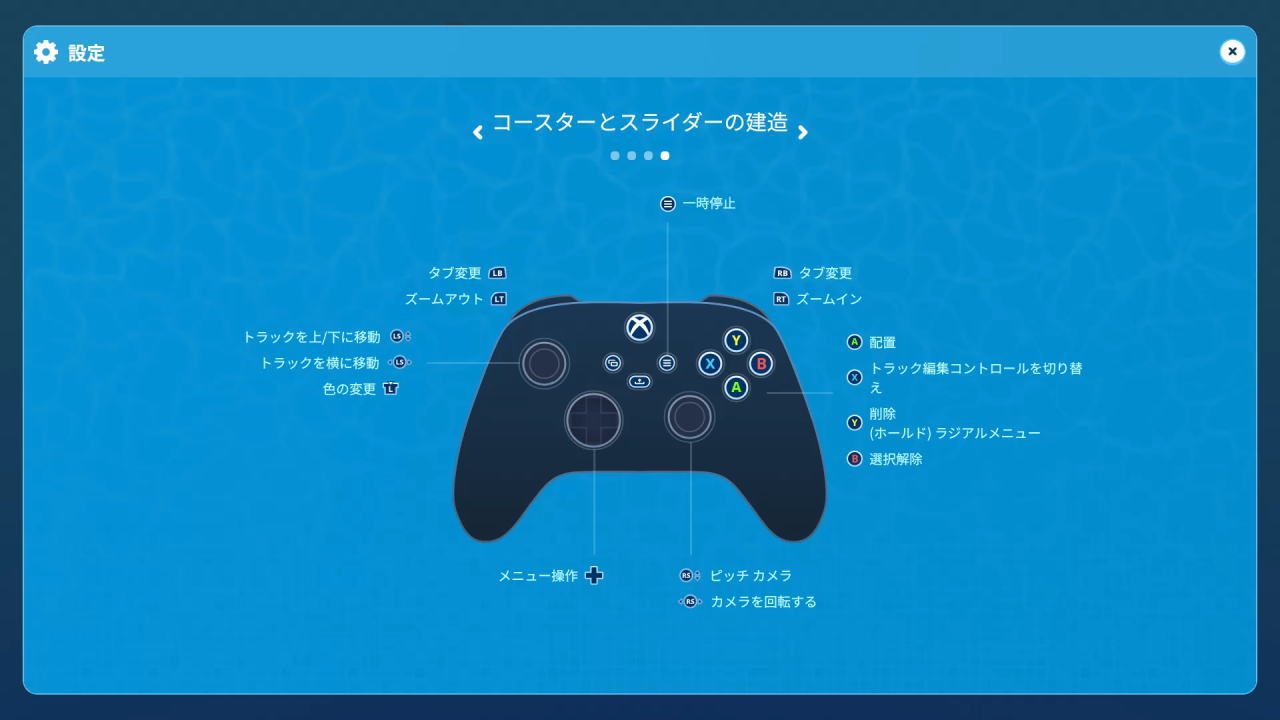
Planet Coaster 2のコントローラー設定
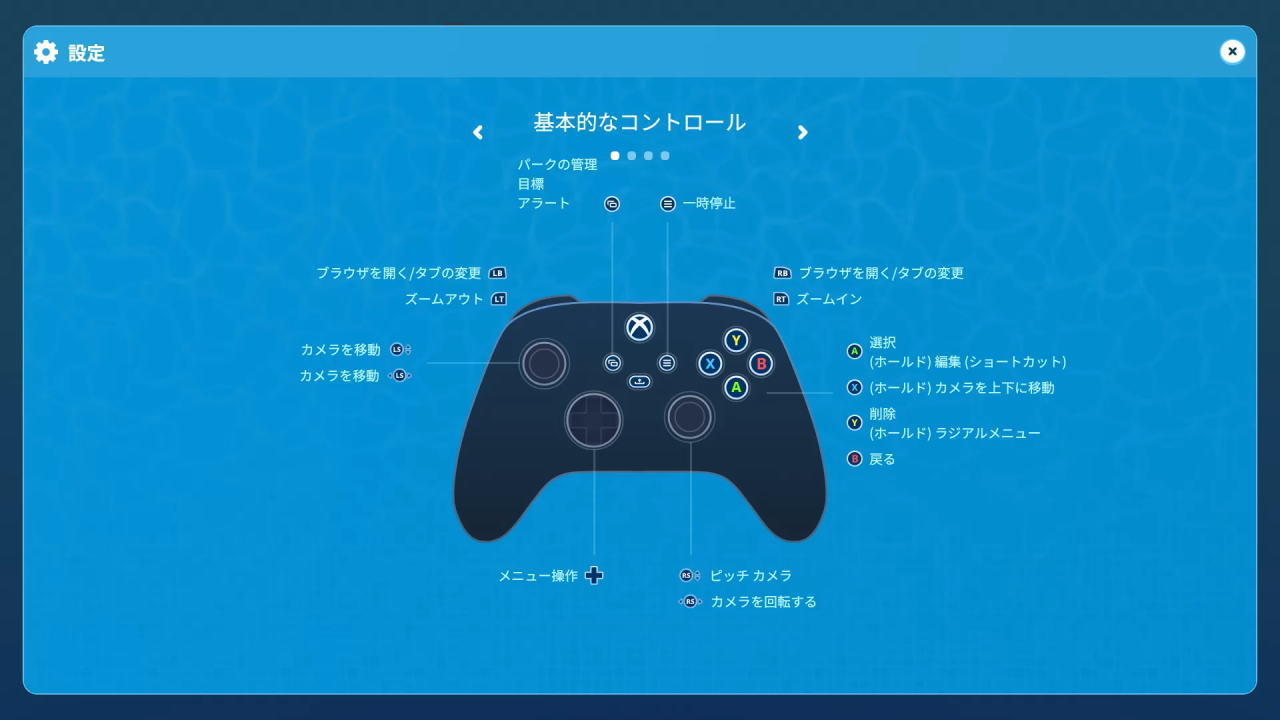
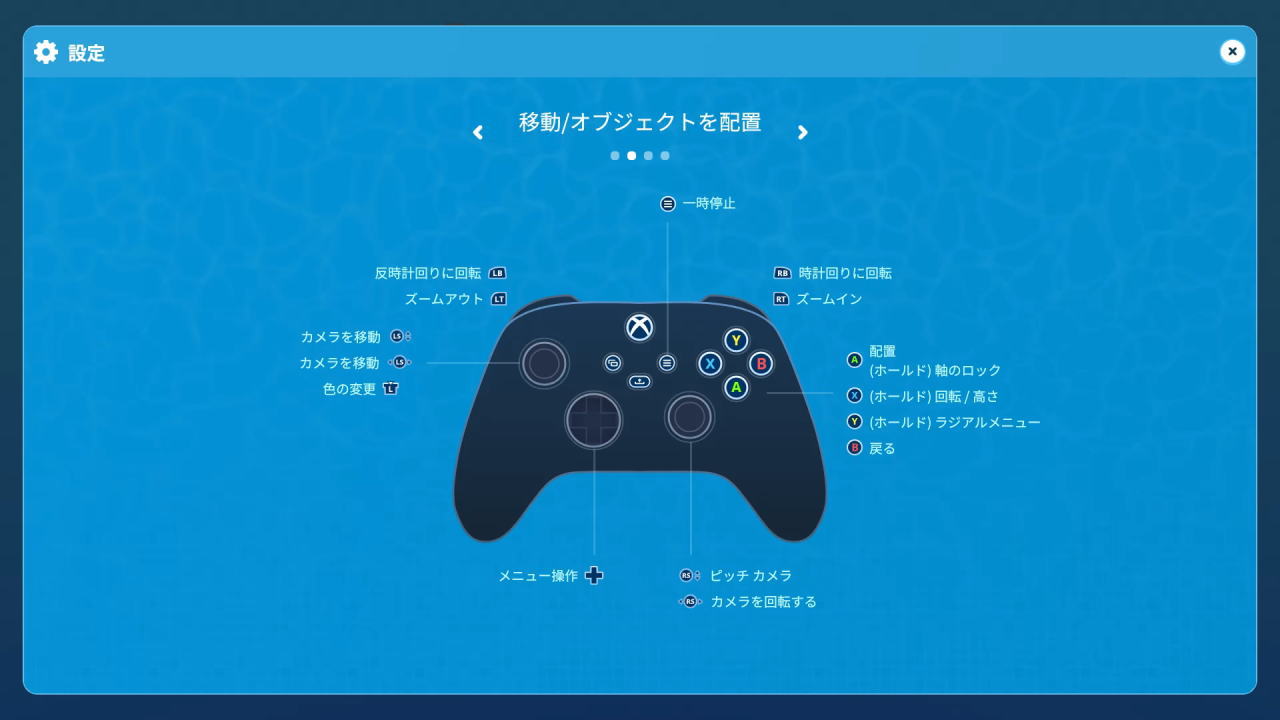
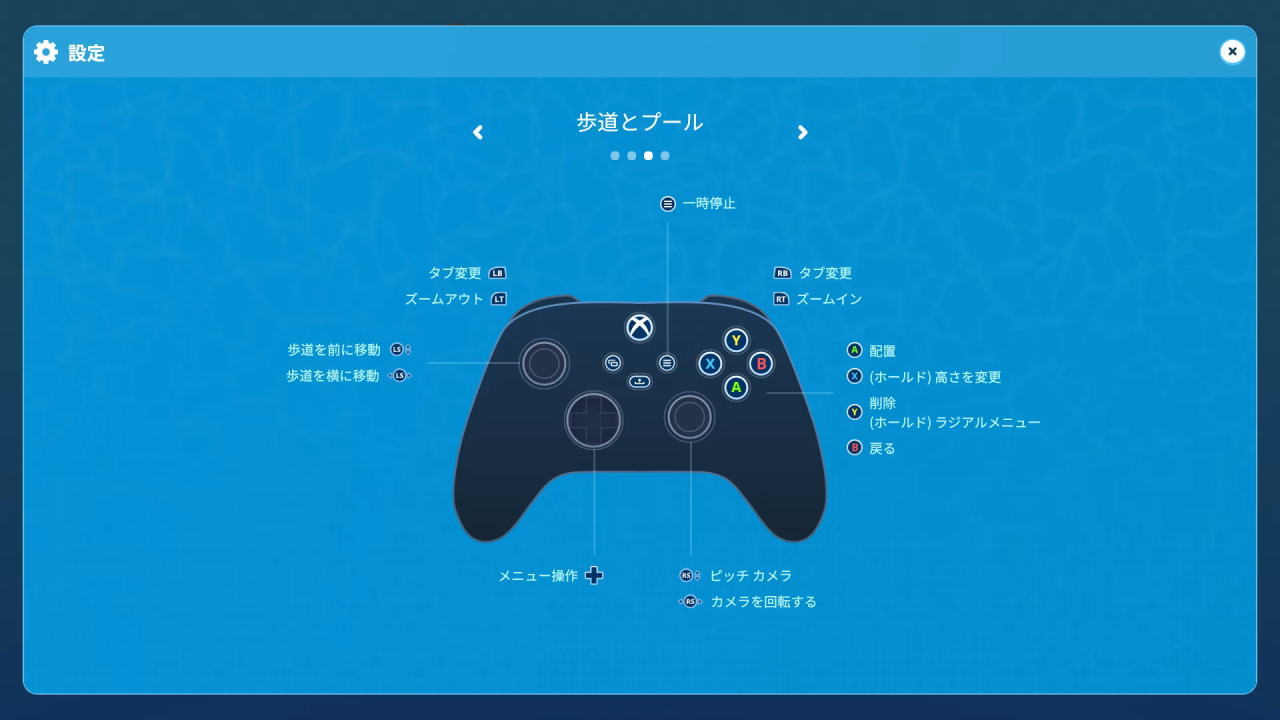
Planet Coaster 2の「コントローラー設定」です。
基本的なコントロール
移動/オブジェクトを配置
歩道とプール
コースターとスライダーの建造
Xbox Game Passの価格を見る
Game Pass Ultimateは2025年10月1日から、従来の約2倍となる「2,750円」に価格改定されました。
-

-
Xbox Game Pass がアップデート: Essential、Premium、Ultimate プランのご紹介 - Xbox Wire Japan
これまで以上にプレイヤーのプレイスタイルに寄り添う 3 つの新しい Game Pass プランをご紹介します
続きを見る

今価格改定前の「1,450円」で使えるのは、Amazonだけです。


最新の記事
-
-
【Game Pass】安く買う方法【価格比較】
発売初日から新作をプレイできる、MicrosoftのサブスクであるPC Game PassとXbox Game Pass Ultimate。
今回の記事ではこれらを含めた「4種類のGame Pass」の価格比較と、安く購入する方法について解説します。続きを見る

公式サイト:Planet Coaster 2

関連記事
 【Planet of Lana 2】操作方法
 【Revenge of the Savage Planet】キーボードとコントローラー設定【操作方法】
 【F1 25】キーボードとコントローラー設定【操作方法】
 【Plague Inc: Evolved】キーボードの設定【操作方法】
 【JR東日本トレインシミュレータ】キーボードとコントローラー設定【操作方法】
 【MARVEL Cosmic Invasion】キーボードとコントローラー設定【操作方法】
 【EverSiege Untold Ages】操作方法
 【World of Sea Battle】日本語化とキーボード設定【操作方法】
 【Tell Me Why】キーボードとコントローラー設定【操作方法】
 【Desynced】操作方法