かわいいピクセルの勇者たちがタスクバーで冒険を繰り広げる、超小型放置RPGのタスクバーヒーロー。
今回の記事ではこのタスクバーヒーローの始め方と設定項目、および「おすすめ設定」を解説します。
タスクバーヒーローのインストール
タスクバーヒーローは、現在Steamで「無料」でダウンロードできます。
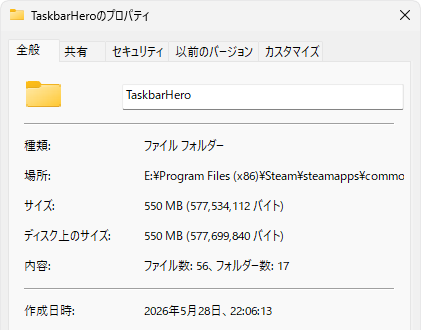
インストール容量も「約550MB」と少ないですから、気軽にインストールすることができるでしょう。
タスクバーヒーローの始め方
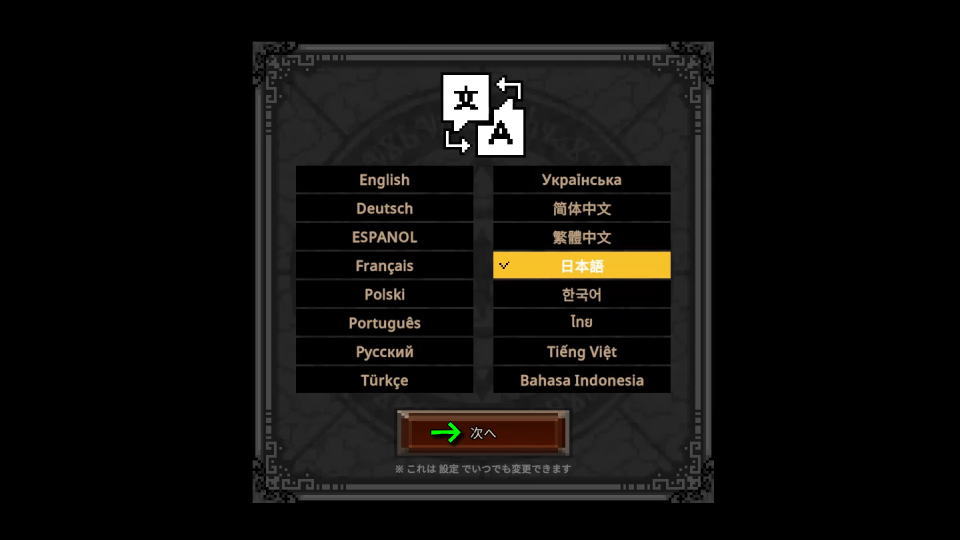
タスクバーヒーローのインストールが終わったら、起動して「言語(例:日本語)」を選択します。
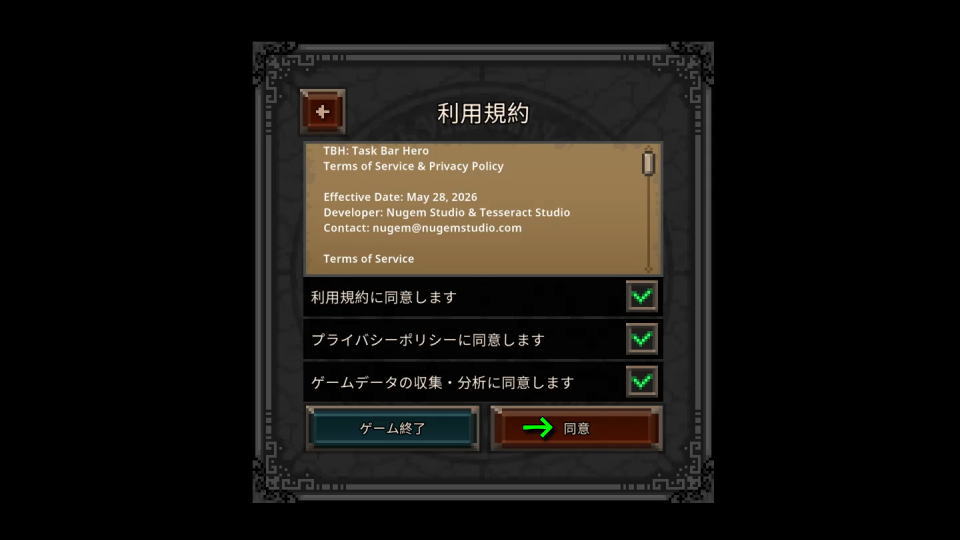
使用する言語を選択したら、利用規約とプライバシーポリシーを確認して問題なければ「同意」します。
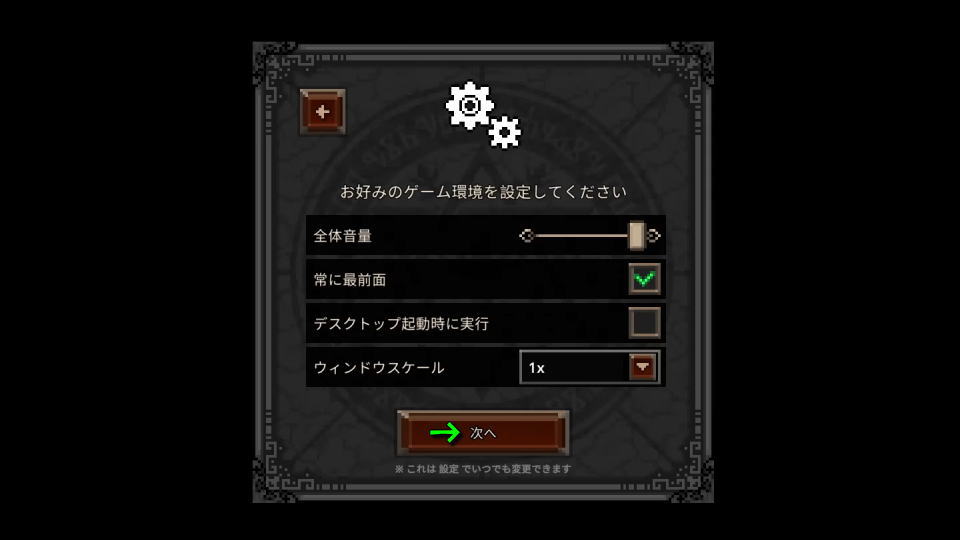
簡単な設定画面が表示されたら、とりあえずここでは変更せずに先に進みましょう。(後で変更できます)
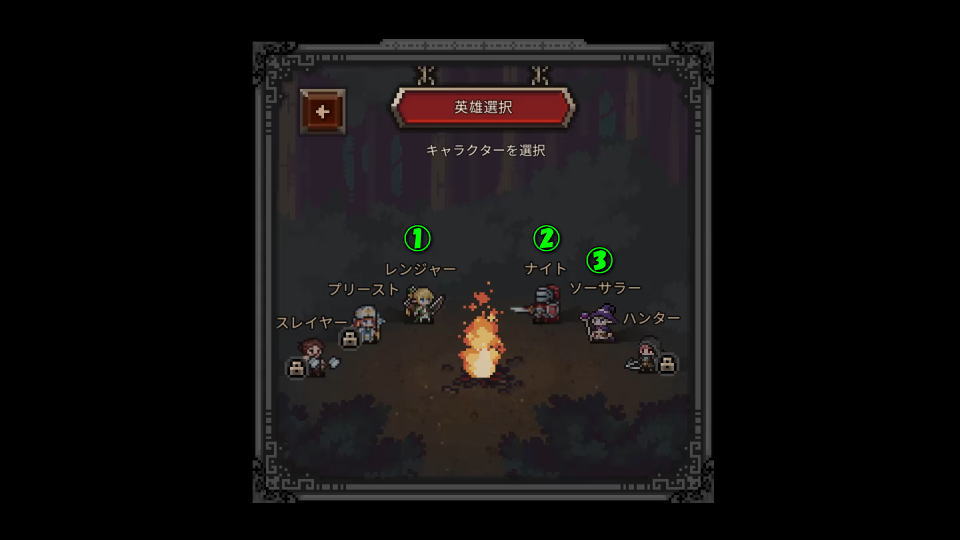
『英雄選択』が表示されたら、初期解除のレンジャー・ナイト・ソーサラーのいずれかを選択します。
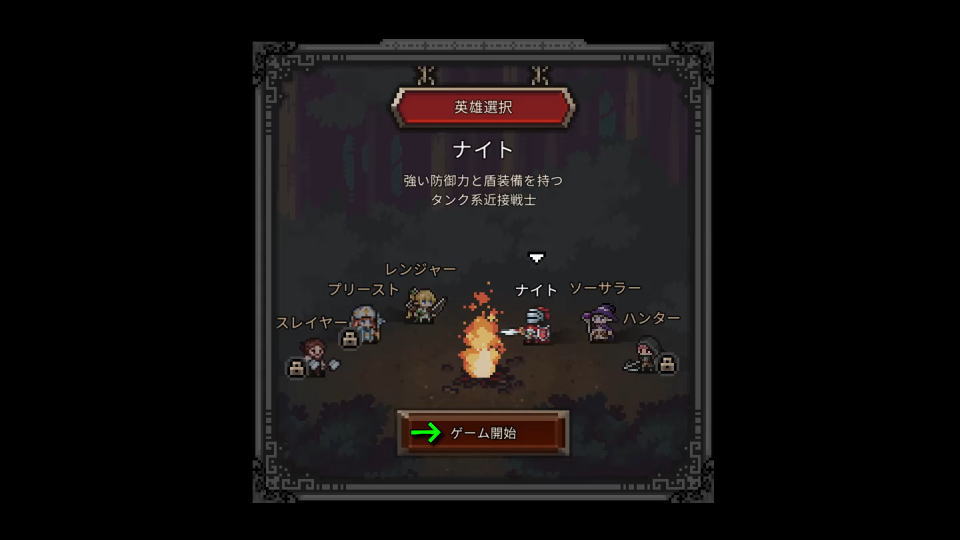
任意のクラスを選択したら、中央下部の「ゲーム開始」を選択します。
オプションの表示方法
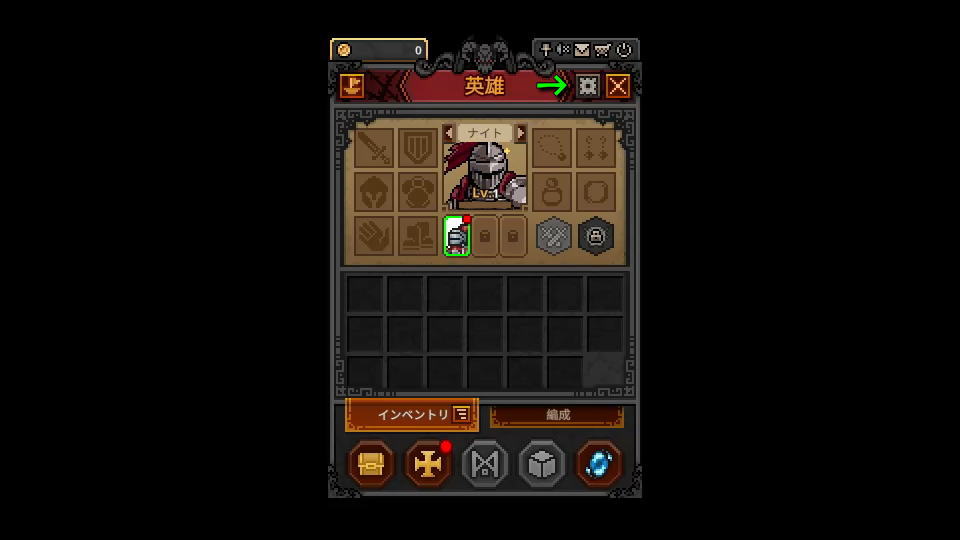
タスクバーヒーローのオプションを表示するには「Tab」を押すか、図示した位置のボタンを選択します。
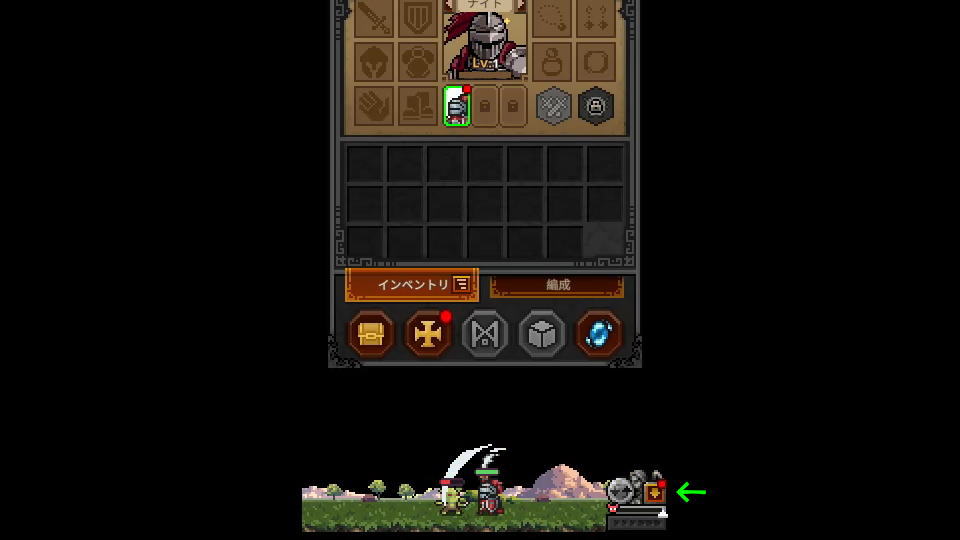
インベントリが表示されたら、画面右上にある「歯車のアイコン」を開きます。
オプション一覧
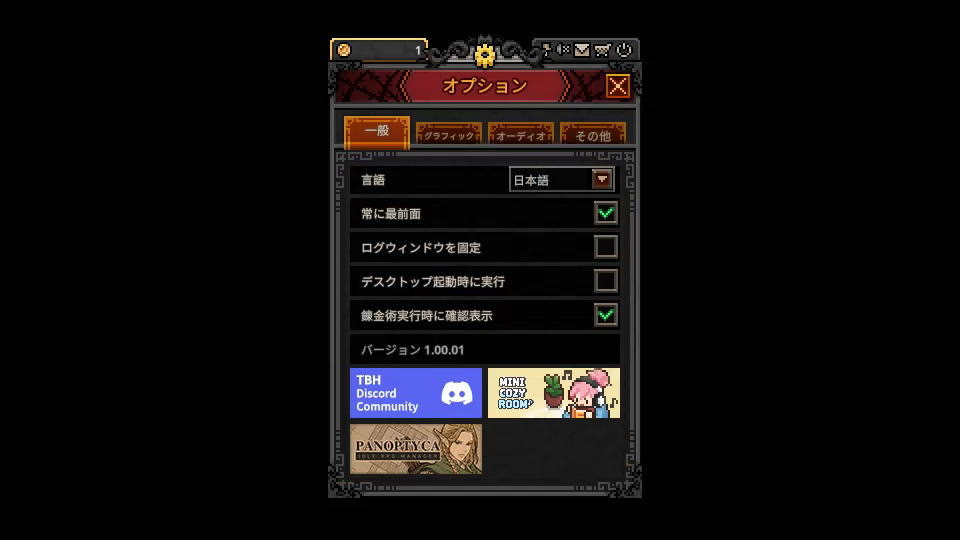
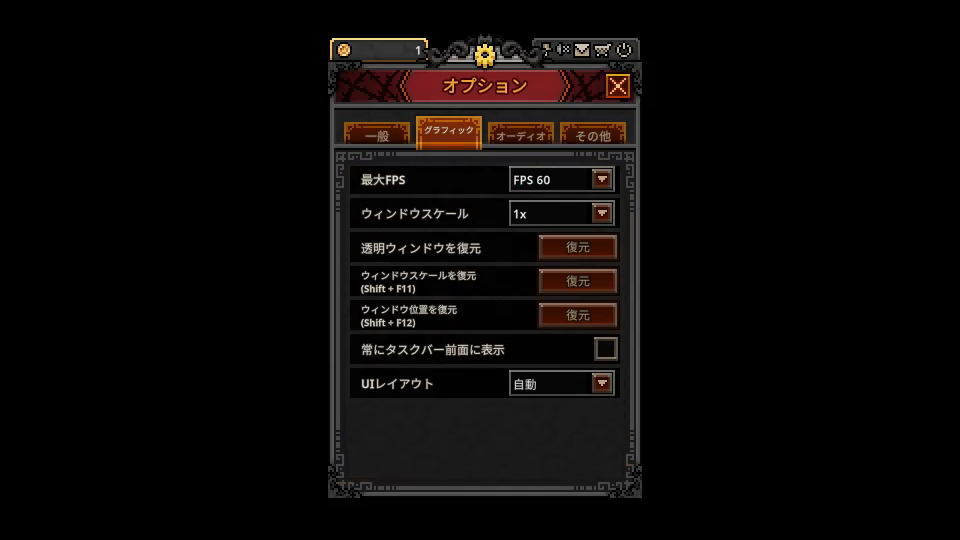
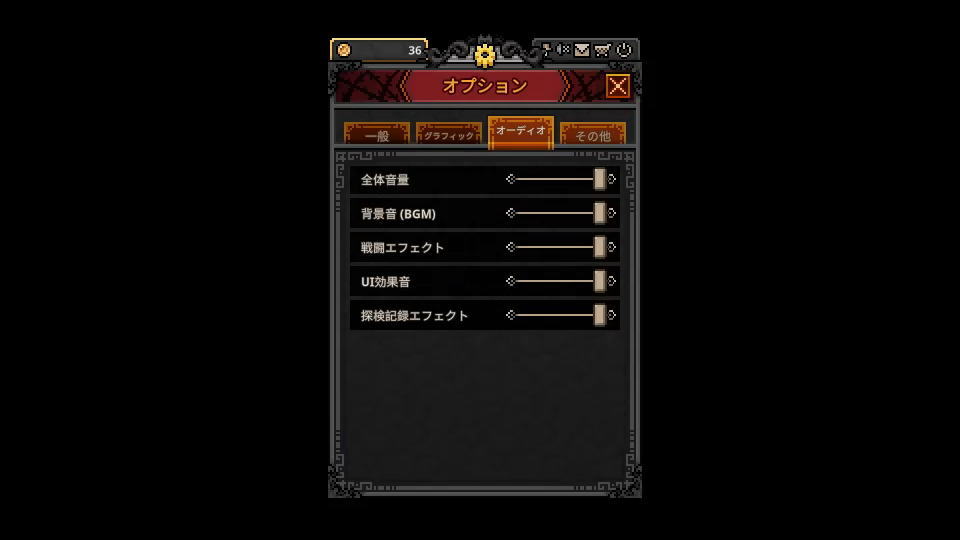
オプションは「全4種類」の項目に分類されています。
また右下のフォームに「任意の文字列」を入力すると、その文字が含まれる行のみ検索できます。
| 分類 | オプション | 初期値 |
|---|---|---|
| [一般] | 言語 | 日本語 |
| [一般] | 常に最前面 | ☑ |
| [一般] | ログウィンドウを固定 | オフ |
| [一般] | デスクトップ起動時に実行 | オフ |
| [一般] | 錬金術実行時に確認表示 | ☑ |
| [グラフィック] | 最大FPS | 60 |
| [グラフィック] | ウィンドウスケール | ×1 |
| [グラフィック] | 透明ウィンドウを復元 | - |
| [グラフィック] | ウィンドウスケールを復元() | - |
| [グラフィック] | ウィンドウ位置を復元(Shift + F12) | - |
| [グラフィック] | 常にタスクバー前面に表示 | オフ |
| [グラフィック] | UIレイアウト | 自動 |
| [オーディオ] | 全体音量 | 100 |
| [オーディオ] | 背景音(BGM) | 100 |
| [オーディオ] | 戦闘エフェクト | 100 |
| [オーディオ] | UI効果音 | 100 |
| [オーディオ] | 探検記録エフェクト | 100 |
| [その他] | バグレポート(Steamディスカッション) | |
| [その他] | ログフォルダを開く(バグレポート用) | |
| [その他] | アカウントセーブデータをリセット | |
| [その他] | 戦利品箱の透明度 | 100 |
| [その他] | マウスオーバーで戦利品箱表示 | オフ |
| [その他] | ゲーム画面をこの位置に固定 | オフ |
| [その他] | 戦闘クイックメニューを開く(右クリック) | ☑ |
| [その他] | キューブを開く時、常に合成レシピを選択 | オフ |
| [その他] | クールダウンバーを常に表示 | オフ |
一般
グラフィック
オーディオ
その他
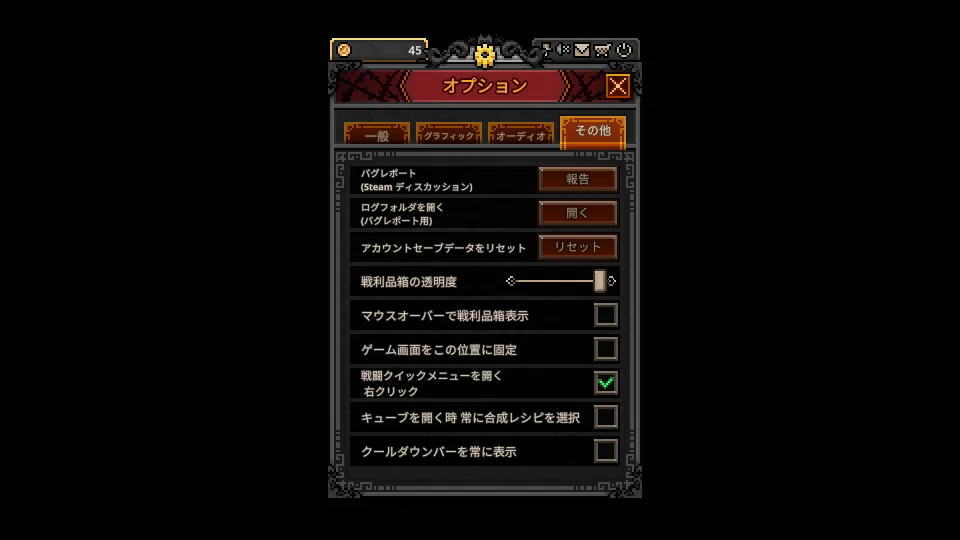
おすすめ設定
現時点における「おすすめ設定」を挙げるとするなら、全体音量のミュート化くらいでしょうか。
タスクバーヒーローは放置して経験値やゴールドを稼ぐ仕様ですから、音が鳴っていると作業しにくいです。
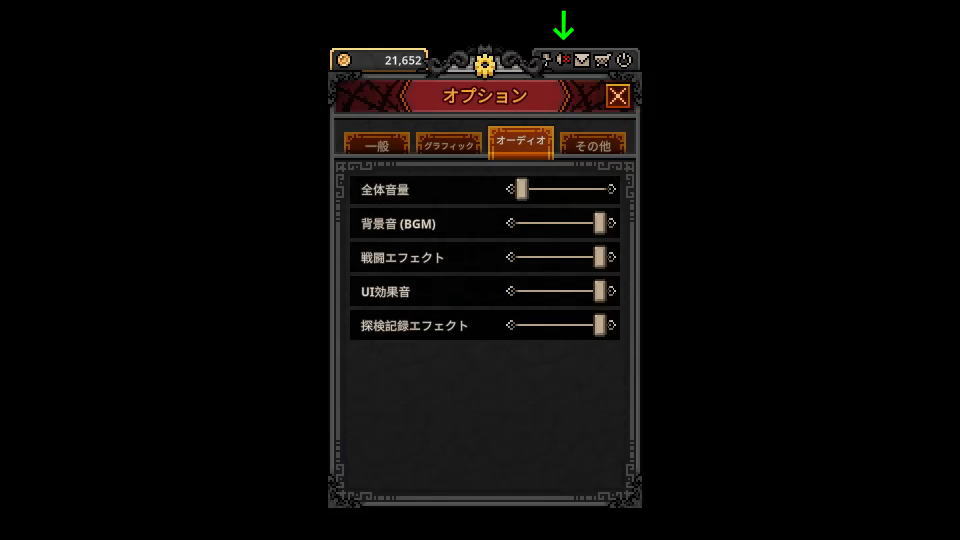
また過去のログを確認するには「ログウィンドウを固定する方法」を利用してください。
-

-
【タスクバーヒーロー】ログを表示する方法【履歴確認】
放置ゲームという数多くのタイトルが存在するジャンルながら、同接20万人を達成したタスクバーヒーロー。
今回の記事ではこのタスクバーヒーローで「ログウィンドウ」を表示し、履歴を確認する方法を解説します。続きを見る
画面のサイズ変更
タスクバーヒーローの「画面サイズが小さい」と感じたら、オプションの「グラフィック」から「ウィンドウスケール」を変更します。
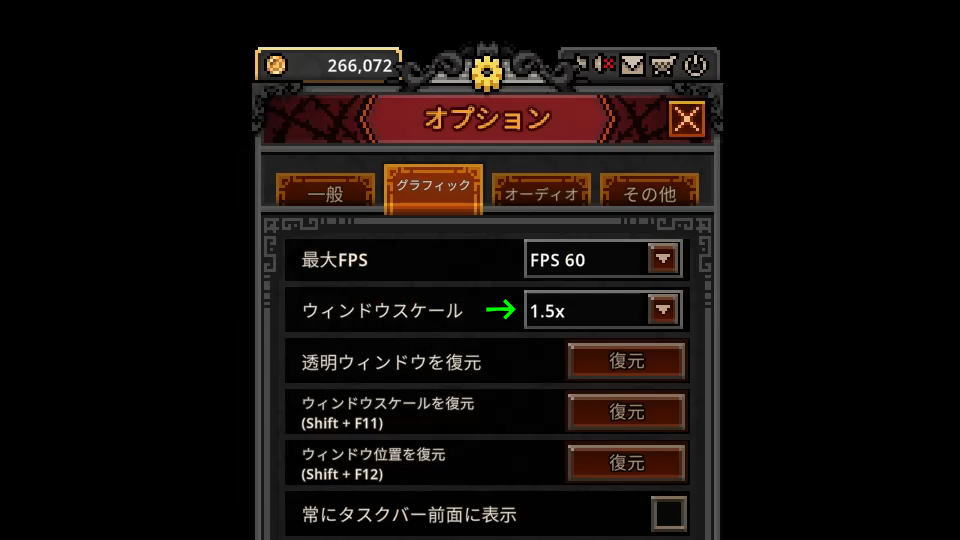
このウィンドウスケールを標準の1×から1.5×に変更すると、デフォルトの標準サイズであるこちらが、
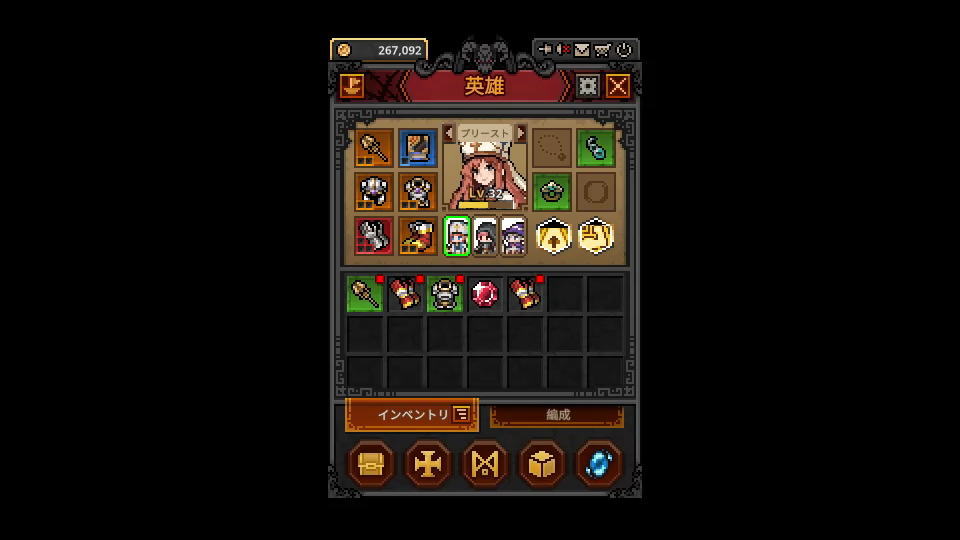
約1.5倍化して大きくなり、戦闘画面を含めて見やすくなります。
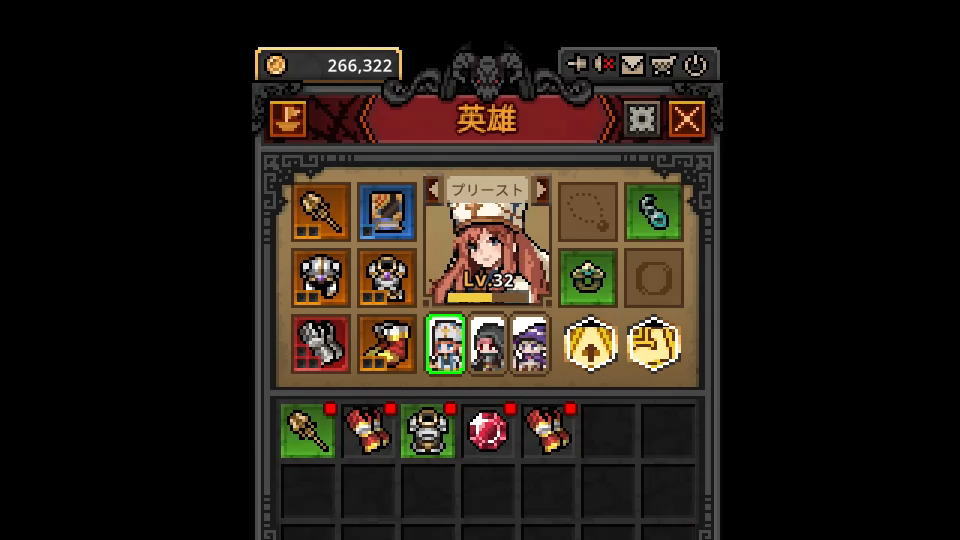
黒画面を直す方法
ちなみに「黒画面を直す方法」は、別記事で詳しく解説しています。
-
-
【タスクバーヒーロー】黒画面を直す方法【背景】
なんらかの影響によって背景が黒画面になってしまい、パソコンでの操作に支障が出るタスクバーヒーロー。
今回の記事ではこのタスクバーヒーローで、プロパティを変更して黒画面を直す方法について解説します。続きを見る